





Bài viết chi tiết
Room/Space trong BIM là gì? Vai trò, cách dùng và sự khác nhau giữa Room và Space trong BIM
Trong mô hình BIM, Room và Space đóng vai trò hoàn toàn khác biệt dù có thể cùng định vị một khu vực. Room (Phòng) là công cụ đắc lực của Kiến trúc sư, dùng để quản lý không gian hành chính, phân chia công năng, tính toán diện tích và thống kê vật liệu hoàn thiện. Ngược lại, Space (Không gian) được thiết kế chuyên biệt cho kỹ sư cơ điện (MEP), dùng để lưu trữ các thông số chuyên sâu về phụ tải điện, chiếu sáng và nhiệt động học. Tóm lại, nếu Room giải quyết bài toán về tổ chức mặt bằng kiến trúc, thì Space là cơ sở cốt lõi để phân tích năng lượng và thiết kế hệ thống MEP cho công trình.
Bài viết chuyên sâu dưới đây sẽ bóc tách toàn bộ các khía cạnh chuyên môn, cung cấp các ví dụ thực tế trực quan để giúp bạn làm chủ hoàn toàn công cụ Room/Space trong BIM.
1. Room/Space trong BIM là gì?
Để hiểu đúng bản chất của Room và Space, trước hết cần phân biệt rõ vai trò của từng đối tượng trong mô hình BIM: Room là gì và Space trong Revit là gì.
1.1. Khái niệm Room trong BIM
Room (Phòng) là một đối tượng cấu kiện phi hình học (non-spatial element nhưng có giới hạn không gian rõ ràng) đại diện cho một khu vực sử dụng cụ thể được phân chia theo góc nhìn kiến trúc và công năng mặt bằng. Khi người thiết kế đặt một Room vào mô hình, phần mềm sẽ tự động nhận diện và tính toán các ranh giới xung quanh dựa trên các cấu kiện bao che vật lý sẵn có như tường, sàn, trần, cột hoặc các đường phân chia phòng nhân tạo (Room Separation Lines).
Dữ liệu cốt lõi lưu trữ bên trong một Room bao gồm ba nhóm tham số chính:
Thông tin định danh hành chính: Tên phòng (Room Name), Số phòng (Room Number), Bộ phận hoặc phòng ban sở hữu (Department).
Thông tin hình học và định lượng: Diện tích thông thủy (Area), Chu vi phòng (Perimeter), Cao độ trần giới hạn (Unbounded Height), Thể tích thực tế (Volume).
Thông tin hoàn thiện bề mặt: Vật liệu hoàn thiện sàn (Floor Finish), Vật liệu hoàn thiện tường (Wall Finish), Vật liệu trần (Ceiling Finish), Vật liệu len chân tường (Base Finish).
Ví dụ thực tế 1: Trong một dự án thiết kế chung cư cao cấp, phòng Master Bedroom (Phòng ngủ chính) tại tầng 5 được kiến trúc sư định nghĩa là một Room. Thông qua việc gán Room này, hệ thống sẽ lưu trữ và hiển thị trên bản vẽ các thông số: Tên phòng: "Phòng ngủ Master", Số phòng: "CH-502-03", Diện tích: 24.5 m². Đồng thời, kiến trúc sư chỉ định tham số vật liệu sàn là "Gỗ công nghiệp chống ẩm 12mm", vật liệu tường là "Sơn nước nội thất Dulux màu trắng kem". Tất cả dữ liệu này được lưu trữ tập trung tại Room và sẵn sàng kết xuất ra bảng thống kê.
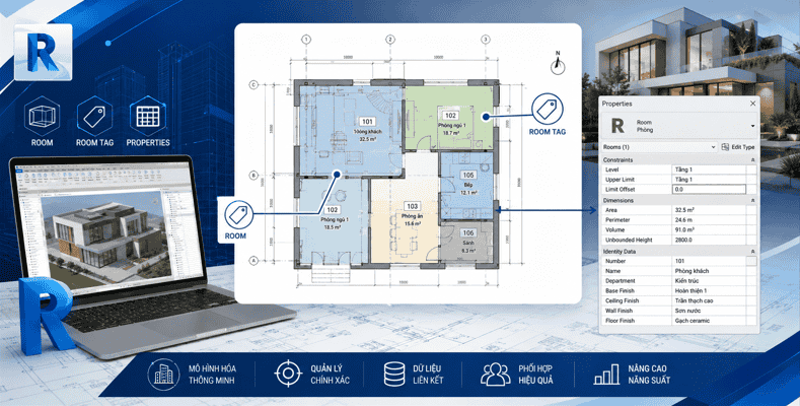
Hình Ảnh 1: Mặt bằng kiến trúc hiển thị các đối tượng Room, Room Tag và bảng thuộc tính thuộc môn Kiến trúc trong phần mềm Revit
1.2. Khái niệm Space trong BIM
Ngược lại với Room, Space (Không gian) là đối tượng quản lý thể tích không gian được thiết kế riêng cho các kỹ sư cơ điện (MEP Engineer) và các chuyên gia phân tích năng lượng. Dù cũng chiếm giữ một khoảng không gian thể tích trong công trình, nhưng mục đích ra đời của Space không phải để phục vụ quản lý hành chính hay thẩm mỹ kiến trúc, mà là để làm "thùng chứa" lưu trữ các tham số nhiệt động học, phụ tải điện, chiếu sáng và lưu lượng không khí.
Mặc dù một Space hoàn toàn có thể kế thừa ranh giới vị trí và tên gọi từ một Room của file Kiến trúc thông qua tính năng liên kết mô hình (Link Model), nhưng nó sở hữu những thuộc tính độc lập và chuyên sâu hơn rất nhiều:
Dữ liệu phụ tải môi trường: Số lượng người sử dụng thực tế (Occupancy), mật độ nhiệt tỏa ra do con người, mật độ sinh nhiệt của các thiết bị văn phòng (Power Load) và hệ thống đèn (Lighting Load).
Thông tin phân tích HVAC: Yêu cầu nhiệt độ sưởi ấm/làm lạnh tiêu chuẩn (Heating/Cooling Setpoint), tỷ lệ trao đổi không khí, lưu lượng gió tươi cần thiết trên mỗi người (Airflow).
Phân vùng hệ thống (Zone): Quy định Space này thuộc về vùng kiểm soát nhiệt độ (HVAC Zone) nào trong tổng thể thiết kế cơ điện tòa nhà.
Ví dụ thực tế 2: Cũng tại vị trí không gian phòng Master Bedroom 24.5 m² nêu ở ví dụ trên, khi file kiến trúc được link sang file của kỹ sư cơ điện, một Space sẽ được tạo ra đè lên vị trí của Room đó. Kỹ sư MEP sẽ cấu hình thuộc tính cho Space này: Số người ở cố định: 02 người; Thiết bị điện gồm: 1 Tivi 150W, 1 tủ lạnh mini 100W; Số lượng đèn: 4 bóng LED 15W. Dựa trên các dữ liệu đầu vào này kết hợp với hướng nắng của phòng, phần mềm sẽ tự động tính toán ra phụ tải lạnh chính xác là bao nhiêu BTU/h để chọn công suất điều hòa phù hợp.
2. Room/Space dùng để làm gì trong dự án BIM?
Việc hiểu rõ ứng dụng thực tế giúp trả lời câu hỏi Room Space dùng để làm gì trong BIM và giúp các doanh nghiệp tối ưu hóa nguồn lực, nâng cấp chất lượng hồ sơ thiết kế.
2.1. Quản lý diện tích và công năng công trình
Trong bất kỳ dự án xây dựng nào, việc kiểm soát diện tích sàn sử dụng (Net Area) và diện tích xây dựng (Gross Area) luôn là bài toán sống còn đối với chủ đầu tư lẫn đơn vị tư vấn. Ứng dụng hệ thống Room/Space giúp mang lại ba lợi ích quan trọng:
Kiểm soát diện tích theo thời gian thực: Khi kiến trúc sư thực hiện dịch chuyển một bức tường ngăn phòng, diện tích của các Room và Space tiếp giáp sẽ tự động tính toán lại ngay lập tức mà không cần đo đạc thủ công.
Đối chiếu nhiệm vụ thiết kế (Brief Validation): Cho phép người quản lý dễ dàng so sánh diện tích thiết kế thực tế với diện tích yêu cầu trong hợp đồng ban đầu để phát hiện sớm các phòng bị thiết kế quá rộng hoặc quá hẹp.
Hỗ trợ tự động hóa Room schedule trong Revit: Tạo lập các báo cáo, bảng thống kê diện tích phân khu cực kỳ nhanh chóng và chính xác hơn.
Bảng mẫu trích xuất dữ liệu quản lý không gian (Room Schedule) tiêu chuẩn:
STT | Mã Phòng | Tên Phòng | Khối Công Năng (Department) | Diện Tích (m²) | Thể Tích (m³) | Vật Liệu Sàn Hoàn Thiện |
1 | P.101 | Phòng họp lớn | Khối Văn Phòng | 55.20 | 193.20 | Thảm tấm cách âm cao cấp |
2 | P.102 | Phòng Giám đốc | Khối Điều Hành | 28.50 | 99.75 | Sàn gỗ tự nhiên Giáng Hương |
3 | P.103 | Khu WC Nam | Khối Phụ Trợ | 14.10 | 42.30 | Gạch Ceramic nhám chống trơn |
4 | P.104 | Sảnh đón khách | Khối Công Cộng | 145.00 | 580.00 | Đá Marble tự nhiên nhập khẩu |
2.2. Phục vụ thiết kế kiến trúc BIM
Đối với các công trình có quy mô lớn và mạng lưới phòng phức tạp như bệnh viện, trường học, khách sạn 5 sao, việc quản lý thủ công là bất khả thi. Đối tượng Room đóng vai trò cốt lõi trong việc giúp kiến trúc sư:
Tạo sơ đồ màu phân khu công năng (Color Fill Scheme): Hệ thống tự động tô màu các không gian dựa trên diện tích hoặc chức năng phòng, giúp chủ đầu tư dễ dàng có cái nhìn tổng quan khi duyệt phương án mặt bằng.
Đồng bộ hóa ghi chú bản vẽ: Tên phòng, diện tích hiển thị trên các mặt bằng, mặt cắt luôn thống nhất với bảng dữ liệu tổng, không xảy ra tình trạng "trên bản vẽ ghi một đằng, bảng thống kê ghi một nẻo".
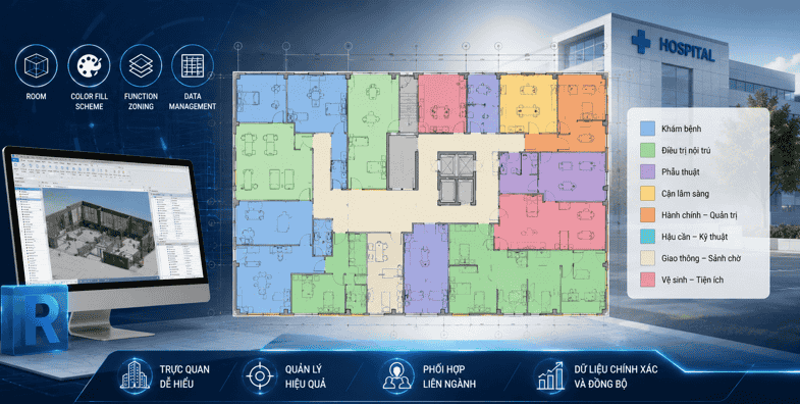
Hình Ảnh 2: Sơ đồ phân màu công năng (Color Fill Scheme) trực quan cho mặt bằng một tầng bệnh viện dựa trên đối tượng Room
2.3. Phục vụ thiết kế MEP trong BIM
Nếu bộ môn kiến trúc coi Room là công cụ hoàn thiện thẩm mỹ và công năng sử dụng, thì kỹ sư cơ điện coi BIM MEP Space là nền tảng quan trọng để thiết kế kỹ thuật tòa nhà:
Phân tích phụ tải lạnh và nhiệt (Heating and Cooling Loads Analysis): Xác định chính xác lượng nhiệt tổn thất qua lớp vỏ bao che công trình hoặc lượng nhiệt sinh ra bên trong dựa trên thể tích của Space và các ranh giới truyền nhiệt (Space boundary trong BIM).
Tính toán hệ thống chiếu sáng nội thất: Xác định diện tích sàn và yêu cầu độ rọi tiêu chuẩn (Lux) của từng loại phòng để tính ra số lượng, công suất bóng đèn cần bố trí, xuất dữ liệu liên kết sang các phần mềm chuyên dụng như DIALux.
Xác định lưu lượng thông gió: Tính toán chính xác lượng khí tươi cần cấp vào và lượng khí thải cần hút ra dựa trên thể tích không gian và mật độ người của từng Space cụ thể.
3. Sự khác nhau giữa Room và Space trong BIM
Rất nhiều kỹ sư mới tiếp cận quy trình phối hợp BIM thường nhầm lẫn giữa hai khái niệm này, dẫn đến đặt sai đối tượng hoặc làm mất tính đồng bộ dữ liệu nghiêm trọng giữa các bộ môn. Hãy cùng làm rõ sự khác nhau giữa Room và Space qua bảng so sánh chuyên môn dưới đây:
Tiêu chí so sánh | Room (Phòng Kiến trúc) | Space (Không gian Cơ điện) |
Bộ môn quản lý chính | Kiến trúc (Architecture), Thiết kế Nội thất (Interior). | Cơ Điện (MEP - Mechanical, Electrical, Plumbing). |
Mục đích cốt lõi | Quản lý tên phòng, diện tích sử dụng thông thủy, vật liệu hoàn thiện bề mặt và phục vụ hồ sơ pháp lý. | Tính toán tải lạnh/nhiệt HVAC, phân tích năng lượng công trình, tính lưu lượng thông gió, độ rọi chiếu sáng. |
Giới hạn chiều cao hình học | Thường chỉ tính từ mặt sàn đến mặt dưới của trần giả thạch cao (giới hạn không gian sử dụng thực tế). | Có thể kéo dài xuyên qua trần giả lên sát đáy sàn bê tông của tầng trên nhằm tính toán vùng kỹ thuật đi ống gió (Ceiling Plenum). |
Tham số đặc trưng | Room Name, Room Number, Department, Floor Finish, Wall Finish, Ceiling Finish. | Lighting Calculation, Sensible/Latent Heat, Design Airflow, Space Type, Occupancy Schedule. |
Mối quan hệ cấu trúc | Tồn tại độc lập, bám sát theo sự phân chia không gian sử dụng của kiến trúc mặt bằng. | Có thể gom nhóm nhiều Space lại với nhau thành các Zones để phục vụ điều khiển hệ thống điều hòa trung tâm. |
Lời khuyên từ chuyên gia BIM: Hãy nhớ rằng mối quan hệ giữa Room và Space không phải luôn là 1:1. Trong một không gian văn phòng lớn dạng mở (Open-plan Office - tương ứng với 1 Room trên bản vẽ kiến trúc), kỹ sư MEP hoàn toàn có thể chia nhỏ thành 3 đến 4 Spaces khác nhau (ví dụ: các vùng không gian sát vách kính chịu bức xạ nhiệt mặt trời lớn sẽ có phụ tải lạnh khác với vùng không gian nằm sâu bên trong lõi tòa nhà) để thiết kế hệ thống điều hòa không khí đạt hiệu năng cao nhất.
4. Cách Room và Space hoạt động trong Revit BIM:
Để đảm bảo tuân thủ đúng các tiêu chuẩn và nghiệp vụ BIM khắt khe trong dự án thực tế, người làm mô hình (BIM Modeler) cần nắm lòng cơ chế vận hành kỹ thuật của hai đối tượng này trong phần mềm Autodesk Revit.
4.1. Room trong Revit
Room hoạt động dựa trên cơ chế tự động tìm kiếm ranh giới khép kín. Để tạo lập một Room chuẩn xác, bạn cần quản lý tốt ba yếu tố:
Thuộc tính Room Bounding: Các cấu kiện mô hình như Tường (Walls), Sàn (Floors), Trần (Ceilings), Cột kết cấu (Columns), và Mái (Roofs) mặc định đều được tích chọn thuộc tính Room Bounding (Tính chất tạo ranh giới phòng). Nếu bạn vẽ một bức tường ngăn phòng nhưng bỏ tích chọn ô này, đối tượng Room sẽ tự động xuyên qua bức tường đó và tính toán sai hoàn toàn diện tích.
Công cụ Room Separation Line: Đối với các không gian thiết kế mở, không sử dụng tường vật lý để ngăn cách (ví dụ: khu vực liên thông giữa Phòng khách và Phòng ăn), người thiết kế bắt buộc phải sử dụng công cụ vẽ đường phân chia Room Separation Line để tạo ra ranh giới ảo giúp cố định phạm vi cho từng Room.
Cơ chế gán nhãn Room Tags: Ghi chú hiển thị tên phòng và diện tích trên bản vẽ 2D (Room Tag) chỉ là đại diện hiển thị dữ liệu của Room. Khi bạn xóa một Room Tag trên mặt bằng, đối tượng Room cùng toàn bộ dữ liệu thuộc tính của nó vẫn tồn tại trong cơ sở dữ liệu dự án dưới dạng Unplaced Room. Để xóa bỏ hoàn toàn một phòng, bạn phải thực hiện xóa dòng dữ liệu đó trong bảng thống kê Room Schedule.
4.2. Space trong Revit MEP
Khi triển khai mô hình hệ thống cơ điện dựa trên tệp tin kiến trúc được liên kết vào (Linked Model), việc cấu hình và quản lý Space boundary trong BIM đòi hỏi quy trình kỹ thuật nghiêm ngặt:
Kích hoạt Room Bounding cho File Link: Đây là bước lỗi phổ biến nhất của các kỹ sư MEP mới vào nghề. Sau khi link file kiến trúc vào mô hình MEP, bạn phải chọn file link đó, vào mục Type Properties và tích chọn ô Room Bounding. Nếu không thực hiện bước này, khi bạn đặt lệnh gọi Space, các đối tượng không gian sẽ không tìm thấy ranh giới và tràn ra toàn bộ môi trường vô tận xung quanh, gây lỗi mô hình.
Sử dụng tính năng Place Spaces Automatically: Đối với các dự án quy mô lớn sở hữu hàng trăm phòng ở mỗi tầng, thay vì kích chuột đặt từng vị trí, Revit cung cấp công cụ tự động quét ranh giới và tạo lập đồng loạt toàn bộ các hệ thống Space chỉ trong vài giây, giúp nâng cao năng suất làm việc.
Điều chỉnh tham số Upper Limit và Offset chiều cao: Khác với kiến trúc thường chỉ tính khối tích đến mặt dưới trần thạch cao, hệ thống điều hòa thông gió cần tính toán cả lượng nhiệt tỏa ra trong không gian kỹ thuật phía trên trần thạch cao (nơi bố trí các tuyến đường ống gió, ống nước kỹ thuật - Ceiling Plenum). Do đó, kỹ sư MEP cần đẩy tham số “Upper Limit” của Space lên cao độ của sàn bê tông tầng kế tiếp để đảm bảo tính chính xác cho các thuật toán phân tích năng lượng tòa nhà.
5. Lợi ích khi sử dụng Room/Space trong BIM
Việc chuẩn hóa quy trình khởi tạo và khai thác dữ liệu từ Room/Space mang lại những bước chuyển biến mang tính đột phá cho toàn bộ vòng đời của một công trình xây dựng (Project Lifecycle).
5.1. Tăng mức độ chính xác hơn so với đo thủ công trong thiết kế
Loại bỏ hoàn toàn các sai số lũy tiến do việc đo đạc hình học thủ công bằng các công cụ 2D truyền thống. Toàn bộ các thông số về diện tích, chu vi, khối tích đều được trích xuất trực tiếp từ mô hình hình học thực, đảm bảo tính nhất quán cao nhất của nguồn dữ liệu thiết kế.
5.2. Tối ưu hóa công tác phối hợp đa bộ môn (BIM Coordination)
Môi trường BIM coordination trở nên hiệu quả và đồng bộ hơn bao giờ hết khi ngôn ngữ giao tiếp về mặt không gian giữa các bộ môn Kiến trúc - Kết cấu - Cơ điện được quy về một mối thống nhất. Mọi sự điều chỉnh từ một phía đều được cảnh báo và cập nhật tức thì đến các bộ môn còn lại.
Kịch bản phối hợp thực tế: Do yêu cầu thay đổi công năng từ phía chủ đầu tư, kiến trúc sư quyết định phá bỏ một phòng kho nhỏ (Storage Room) để mở rộng diện tích cho phòng máy chủ trung tâm (Server Room). Ngay khi mô hình kiến trúc đồng bộ dữ liệu Room mới, hệ thống Space của bộ môn MEP lập tức ghi nhận sự thay đổi về thể tích và công năng phòng. Kỹ sư cơ điện lập tức nhận được thông tin để chạy lại bài toán tính tải lạnh, phát hiện ra hệ thống điều hòa cũ không còn đủ công suất cho phòng máy chủ và kịp thời đưa ra phương án nâng cấp thiết bị, tránh được một lỗi sai sót nghiêm trọng khi thi công thực tế.
5.3. Nền tảng cốt lõi cho công tác quản lý vận hành công trình (Facility Management - FM)
Khi công trình bước vào giai đoạn hoàn công và bàn giao đưa vào sử dụng, toàn bộ thông tin Room/Space tích hợp trong mô hình As-built BIM chính là nguồn dữ liệu quan trọng bàn giao cho đơn vị quản lý vận hành tòa nhà. Theo các hướng dẫn của tiêu chuẩn quốc tế ISO 19650, thông tin không gian này sẽ được ánh xạ trực tiếp sang định dạng dữ liệu COBie (Construction Operations Building Information Exchange) để tích hợp vào các phần mềm quản lý tài sản số hóa, giúp đơn vị vận hành dễ dàng xác định vị trí hư hỏng của thiết bị, lên kế hoạch bảo trì định kỳ cho từng khu vực phòng cụ thể và kiểm soát tối ưu hóa chi phí tiêu thụ năng lượng toàn bộ tòa nhà trong dài hạn.
6. Những lỗi thường gặp khi sử dụng Room/Space trong BIM
Dù mang lại những giá trị vô cùng to lớn, nhưng nếu đội ngũ triển khai thiếu kinh nghiệm và không áp dụng các quy trình kiểm soát chất lượng mô hình chặt chẽ (BIM QA/QC), dự án sẽ rất dễ đối mặt với các lỗi kỹ thuật hệ thống sau đây:
Lỗi 1: Không thiết lập hệ thống Room/Space ngay từ giai đoạn thiết kế cơ sở (LOD 200)
Hậu quả: Đến giai đoạn thiết kế bản vẽ thi công nâng cao (LOD 300/350), việc bổ sung Room/Space ồ ạt sẽ dẫn đến tình trạng loạn mã số phòng, không kịp tiến độ chạy các bài toán mô phỏng năng lượng, buộc các kỹ sư MEP phải quay lại phương pháp bóc tách thủ công ngoài Excel, làm triệt tiêu hoàn toàn giá trị cốt lõi của mô hình thông tin công trình BIM.
Lỗi 2: Xuất hiện các cảnh báo "Not Enclosed" hoặc "Redundant Room" kéo dài trên mô hình
Hậu quả: Lỗi Not Enclosed xuất hiện do ranh giới tường bao quanh bị hở, khiến diện tích phòng tràn ra ngoài và không thể tính toán được khối tích. Lỗi Redundant Room xuất hiện do người dùng đặt chồng chéo 2 đối tượng Room vào cùng một không gian kín. Các lỗi này trực tiếp làm sai lệch tổng diện tích sàn sử dụng trên các bảng báo cáo, gây ra các tranh chấp pháp lý nghiêm trọng về diện tích thương mại với chủ đầu tư hoặc khách hàng mua căn hộ.
Lỗi 3: Không đồng bộ các giai đoạn thực hiện dự án (Phase Mismatch) của đối tượng không gian
Hậu quả: Đối với các dự án cải tạo nâng cấp công trình, mô hình được phân chia thành nhiều giai đoạn thời gian rõ rệt (Ví dụ: Pha hiện trạng - Existing và Pha xây mới - New Construction). Nếu đối tượng Room của Kiến trúc được đặt ở pha xây mới nhưng kỹ sư cơ điện lại vô tình cấu hình Space ở pha hiện trạng, hai thực thể này sẽ hoàn toàn bị ngắt kết nối dữ liệu, khiến hệ thống MEP không thể đọc được thông tin phòng, gây lỗi hàng loạt hệ thống phân tích phụ tải.
7. Quy trình chuẩn nghiệp vụ sử dụng Room/Space trong dự án BIM
Để đảm bảo dòng chảy dữ liệu của dự án luôn thông suốt, không bị đứt gãy, mọi thành viên tham gia dự án cần nghiêm túc tuân thủ quy trình thực hiện gồm 5 bước tiêu chuẩn sau đây:
Bước 1: Khởi tạo mô hình nền tảng và thiết lập ranh giới bao che
Bộ môn Kiến trúc tiến hành dựng mô hình hệ thống tường, cột, sàn, dầm. Thực hiện rà soát và kích hoạt tính năng ranh giới phòng Room Bounding cho toàn bộ các cấu kiện bao che liên quan.
Bước 2: Triển khai gán Room Kiến trúc và chuẩn hóa thông tin thuộc tính
Kiến trúc sư tiến hành đặt đối tượng Room cho toàn bộ mặt bằng công trình. Thực hiện gán chính xác Tên phòng, Số phòng, mã phân khu chức năng và nhập liệu các vật liệu hoàn thiện bề mặt theo đúng các quy định đã được ký kết trong Kế hoạch thực hiện BIM (BEP - BIM Execution Plan).
Bước 3: Liên kết mô hình bộ môn và thiết lập đồng bộ hóa Space
Kỹ sư MEP thực hiện liên kết (Link) tệp tin mô hình Kiến trúc chuẩn hóa vào không gian làm việc của mình. Kích hoạt tính năng Room Bounding cho tệp tin liên kết và sử dụng công cụ đặt Space tự động để tạo lập nhanh hệ thống không gian cơ điện tương ứng với mặt bằng kiến trúc.
Bước 4: Phân vùng HVAC Zones và thực hiện các bài toán phân tích chuyên sâu
Kỹ sư cơ điện tiến hành nhập liệu các thông số phụ tải nội tại cho từng Space (Mật độ người, công suất đèn, thiết bị sinh nhiệt). Thực hiện gom các Space có chung đặc tính hoạt động vào các Zone điều hòa và kích hoạt công cụ phân tích phụ tải năng lượng tích hợp trên phần mềm.
Bước 5: Kiểm tra xung đột không gian, xuất báo cáo và phối hợp bộ môn
Đội ngũ quản lý BIM (BIM Manager / BIM Coordinator) tiến hành chạy các công cụ kiểm tra xung đột ranh giới không gian, đảm bảo không còn lỗi hình học. Tiến hành xuất các bảng báo cáo khối lượng hoàn thiện, bảng tính toán phụ tải cơ điện phục vụ công tác phê duyệt và chuyển giao thiết kế.
8. Ứng dụng Room/Space trong phối hợp BIM và CDE
Trong thực tế triển khai BIM, dữ liệu Room/Space không nên chỉ nằm trong một file Revit hoặc một bộ môn riêng lẻ. Đây là nhóm dữ liệu liên quan trực tiếp đến kiến trúc, kết cấu, MEP, quản lý diện tích, công năng sử dụng và vận hành công trình. Vì vậy, nếu dữ liệu phòng/khu vực không được chia sẻ và kiểm soát thống nhất, dự án rất dễ phát sinh các lỗi như sai tên phòng, lệch diện tích, thiếu thông tin công năng, xung đột ranh giới không gian hoặc không khớp giữa mô hình kiến trúc và mô hình MEP.
Khi đưa dữ liệu Room/Space lên môi trường dữ liệu chung CDE, các bên tham gia dự án có thể cùng truy cập, kiểm tra và phối hợp trên một nguồn dữ liệu tập trung. Chủ đầu tư, tư vấn thiết kế, nhà thầu thi công và đơn vị vận hành có thể theo dõi tên phòng, mã phòng, diện tích, cao độ, công năng, thông tin thiết bị MEP liên quan, cũng như các lỗi phát sinh trong quá trình phối hợp mô hình. Điều này giúp việc kiểm tra không gian không còn phụ thuộc vào từng file riêng lẻ, mà được quản lý theo quy trình rõ ràng, có phân quyền, có lịch sử cập nhật và có cơ chế phản hồi giữa các bên.
Với BIM Xây Dựng 360 và nền tảng CDE360 Việt Nam, doanh nghiệp có thể tổ chức quản lý toàn bộ dữ liệu dự án trên một môi trường tập trung, bao gồm mô hình BIM, tài liệu kỹ thuật, bản vẽ, cũng như các thông tin liên quan đến tiến độ và phối hợp giữa các bộ môn. Hệ thống cho phép thiết lập phân quyền truy cập rõ ràng theo vai trò của từng bên tham gia, đồng thời xây dựng các luồng kiểm tra – phê duyệt (workflow) giúp kiểm soát chất lượng dữ liệu trước khi được sử dụng chính thức. Ngoài ra, việc quản lý issue/BCF được thực hiện trực tiếp trên nền tảng, giúp các bên dễ dàng trao đổi, ghi nhận vấn đề và theo dõi quá trình xử lý một cách minh bạch.
Đối với các vấn đề liên quan đến Room/Space như sai ranh giới phòng, thiếu thông tin không gian, không đồng nhất tên phòng giữa các bộ môn hoặc xung đột giữa hệ thống MEP và khu vực chức năng, hệ thống cho phép ghi nhận chi tiết từng lỗi, gán trách nhiệm xử lý cho cá nhân hoặc đơn vị cụ thể, cập nhật trạng thái theo từng bước và lưu lại lịch sử xử lý. Nhờ đó, các vấn đề được kiểm soát xuyên suốt vòng đời dự án, hạn chế sai sót lặp lại và nâng cao hiệu quả phối hợp giữa các bên tham gia.
Doanh nghiệp có thể liên hệ TBT Việt Nam để được tư vấn mô hình triển khai BIM/CDE phù hợp với quy mô dự án, loại công trình và năng lực hiện tại.
9. Kết luận
Có thể khẳng định, Room và Space là hai đối tượng quan trọng, góp phần biến mô hình hình học 3D thành một mô hình dữ liệu BIM có giá trị thực tiễn cao. Việc hiểu đúng bản chất, phân biệt rõ vai trò của từng đối tượng và áp dụng quy trình kiểm soát dữ liệu Room/Space ngay từ đầu không chỉ giúp nâng cao chất lượng hồ sơ thiết kế, hạn chế sai sót trong phối hợp bộ môn, mà còn tạo nền tảng dữ liệu quan trọng cho công tác bàn giao, quản lý và vận hành công trình sau này.
Trong đó, Room phù hợp với việc quản lý công năng kiến trúc, tên phòng, diện tích và thông tin sử dụng không gian; còn Space là nền tảng phục vụ các phân tích kỹ thuật MEP như tải lạnh, thông gió, chiếu sáng, năng lượng và các yêu cầu liên quan đến môi trường bên trong công trình.
Đối với các dự án BIM quy mô lớn, việc chuẩn hóa dữ liệu Room/Space và quản lý tập trung trên môi trường dữ liệu chung CDE sẽ giúp các bên tham gia dự án kiểm soát thông tin tốt hơn, giảm sai lệch diện tích, hạn chế lỗi phối hợp giữa kiến trúc, kết cấu và MEP, đồng thời tạo ra nguồn dữ liệu nhất quán phục vụ toàn bộ vòng đời công trình.
Câu hỏi thường gặp về Room/Space trong BIM
Room trong BIM là gì?
Room là đối tượng quản lý phòng trong mô hình BIM, thường được sử dụng cho bộ môn kiến trúc. Room giúp quản lý các thông tin như tên phòng, số phòng, diện tích, thể tích, công năng sử dụng và vật liệu hoàn thiện.
Space trong Revit là gì?
Space là đối tượng quản lý không gian trong Revit MEP, phục vụ chủ yếu cho kỹ sư cơ điện. Space thường dùng để tính toán tải lạnh, thông gió, chiếu sáng, phụ tải thiết bị, phân vùng HVAC và phân tích năng lượng.
Room và Space khác nhau như thế nào?
Room phục vụ chủ yếu cho kiến trúc, giúp quản lý công năng, diện tích và thông tin hoàn thiện của phòng. Space phục vụ chủ yếu cho MEP, dùng để tính toán các thông số kỹ thuật như tải lạnh, lưu lượng gió, chiếu sáng và năng lượng.
Có cần dùng cả Room và Space trong một dự án BIM không?
Có, đặc biệt với các dự án có phối hợp giữa kiến trúc và cơ điện. Room giúp kiểm soát thông tin phòng, còn Space giúp kỹ sư MEP tính toán và thiết kế hệ thống kỹ thuật chính xác hơn.
Room/Space có dùng cho quản lý vận hành công trình không?
Có. Dữ liệu Room/Space có thể dùng để quản lý diện tích, công năng sử dụng, tài sản, thiết bị, vị trí bảo trì và thông tin bàn giao vận hành công trình.
Bài viết được biên soạn và tổng hợp bởi Dương Thắng - Tác giả phần mềm BIM XÂY DỰNG 360.


BÀI VIẾT LIÊN QUAN

Môi trường dữ liệu chung trong dự án BIM được triển khai như thế nào?
Tìm hiểu môi trường dữ liệu chung trong dự án BIM, cấu trúc theo ISO 19650, TCVN 14177 và quy định triển khai CDE mới nhất tại Việt Nam năm 2026.

WIP, Shared, Published, Archived là gì? Quy trình CDE theo ISO 19650
Tìm hiểu 4 trạng thái CDE theo ISO 19650 gồm WIP, Shared, Published và Archived; quy trình chuyển đổi, quyền truy cập, kiểm soát phiên bản và ví dụ BIM
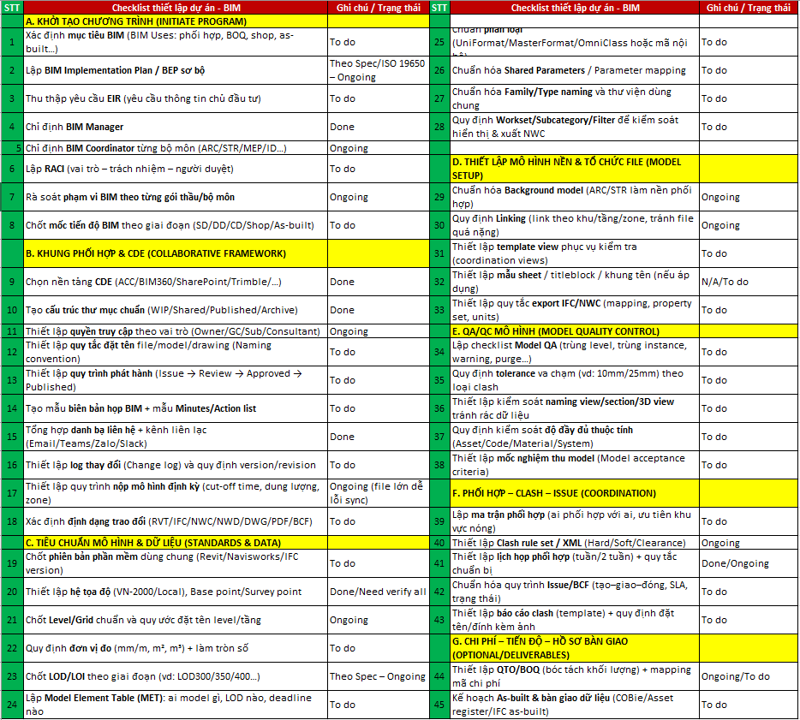
Checklist thiết lập dự án BIM: 45 bước từ BEP đến CDE
Checklist thiết lập dự án BIM gồm 45 bước: lập BEP, tổ chức CDE, chuẩn hóa mô hình, QA/QC, kiểm tra va chạm và bàn giao dữ liệu cho dự án xây dựng.
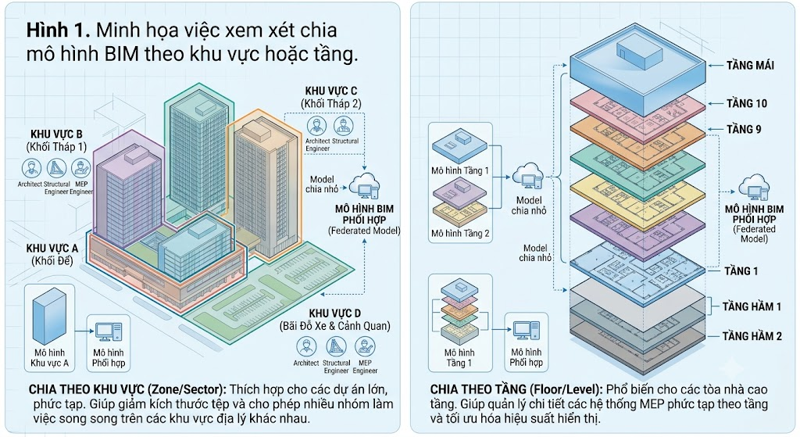
Quy trình quản lý BIM và CDE theo ISO 19650, TCVN 14177
Tìm hiểu cách quản lý mô hình BIM trên CDE: chia mô hình, kiểm soát phiên bản, phối hợp bộ môn, xử lý BCF và bàn giao dữ liệu.

CDE trong dự án BIM: Quy định và cách triển khai mới 2026
Tìm hiểu môi trường dữ liệu chung trong dự án BIM, cấu trúc theo ISO 19650, TCVN 14177 và quy định triển khai CDE mới nhất tại Việt Nam năm 2026.

BIM trong quản lý dự án xây dựng: Có mô hình 3D đã đủ chưa?
BIM không chỉ dùng để dựng mô hình 3D. Tìm hiểu cách BIM 4D, BIM 5D hỗ trợ quản lý tiến độ, chi phí và thi công dự án xây dựng.

Ứng dụng BIM trong quản lý thi công có thực sự hiệu quả?
Ứng dụng BIM trong quản lý thi công giúp phát hiện xung đột, kiểm soát tiến độ và hạn chế phát sinh. Tìm hiểu cách kết hợp BIM với TBT360.

BIM và CDE trong quản lý thi công: Quản lý dữ liệu thế nào?
BIM và CDE trong quản lý thi công giúp tập trung dữ liệu, kiểm soát phiên bản và phối hợp hiệu quả. Tìm hiểu cách quản lý dữ liệu với TBT360.

GIỚI THIỆU TỔNG QUAN VỀ CÔNG TY CỔ PHẦN CÔNG NGHỆ TBT VIỆT NAM
Khám phá năng lực TBT Việt Nam, đội ngũ lãnh đạo giàu kinh nghiệm, đặc biệt là Giám đốc và các Phó Giám đốc trong xây dựng, BIM, phần mềm và chuyển đổi số.

Thực tập & đồ án tốt nghiệp ngành Quản lý xây dựng 2026
Hội nghị triển khai thực tập tốt nghiệp và đồ án tốt nghiệp ngành Quản lý xây dựng năm 2026