




Bài viết chi tiết
Phần mềm CDE Việt Nam và các chức năng quản lý dữ liệu, mô hình và quy trình dự án
Tổng quan về phần mềm BIM CDE
Phần mềm BIM CDE là nền tảng quản lý tập trung dữ liệu dự án, tài liệu, mô hình, người dùng và quy trình phối hợp. Hệ thống tổ chức thông tin theo dự án, quyền truy cập, trạng thái và nhóm nghiệp vụ, thay cho cách lưu hồ sơ phân tán ở nhiều thư mục hoặc kênh trao đổi.
Phạm vi chức năng gồm giao diện song ngữ, vận hành trên trình duyệt, email, quản lý người dùng, phân quyền, Audit log, cấu trúc CDE, phiên bản, metadata, tìm kiếm, gói tin, IFC, PDF, Issues, BCF, phê duyệt, kiểm tra xung đột, dashboard, trao đổi, ticket và khả năng mở rộng hạ tầng.
Bài viết nhóm đầy đủ 30 chức năng trong bảng đối chiếu kỹ thuật. Mỗi chức năng được trình bày riêng và không lược bỏ phạm vi kỹ thuật.
Nhóm 1: Môi trường sử dụng, giao diện và thông báo
1. Giao diện song ngữ Tiếng Việt và Tiếng Anh
Giao diện song ngữ cần thiết khi dự án có nhiều cá nhân, đơn vị hoặc chuyên gia sử dụng ngôn ngữ khác nhau. Việc hỗ trợ đồng thời Tiếng Việt và Tiếng Anh giúp các bên làm việc trên cùng một hệ thống mà không cần duy trì hai phiên bản phần mềm riêng.
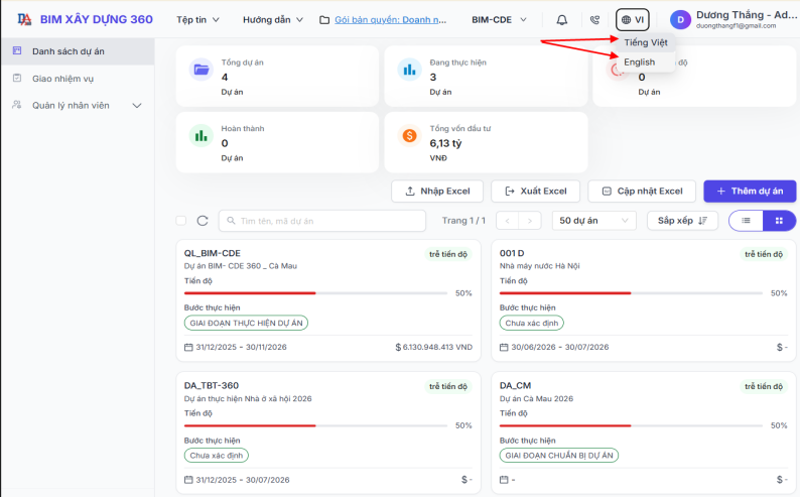
Hình 1. Giao diện chính của BIM Xây dựng 360 và chức năng chuyển đổi Tiếng Việt/English
Phần mềm BIM CDE cho phép chuyển đổi ngôn ngữ ngay trong giao diện người dùng. Các menu, nhãn chức năng và thành phần điều khiển được hiển thị theo ngôn ngữ đã chọn, trong khi người dùng vẫn tiếp tục khai thác dự án, tài liệu, mô hình và quy trình trên cùng môi trường làm việc. Đây là cơ sở để hệ thống thích ứng với cả dự án trong nước và dự án có thành phần quốc tế.
2. Vận hành trực tiếp trên các trình duyệt thông dụng
Khả năng vận hành trên trình duyệt giúp giảm yêu cầu cài đặt phần mềm tại từng máy tính. Người dùng chỉ cần thiết bị có trình duyệt phù hợp và quyền truy cập hệ thống để thực hiện công việc.
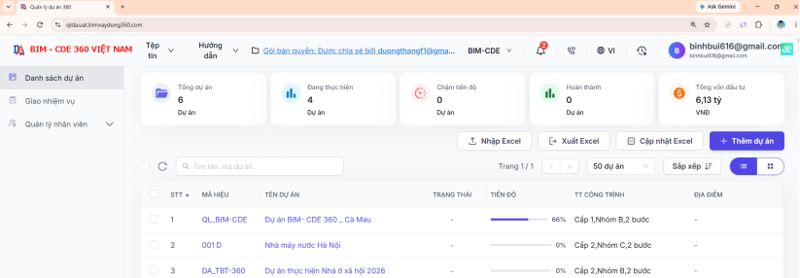
Hình 2. Giao diện chạy trực tiếp trên các trình duyệt thông dụng.
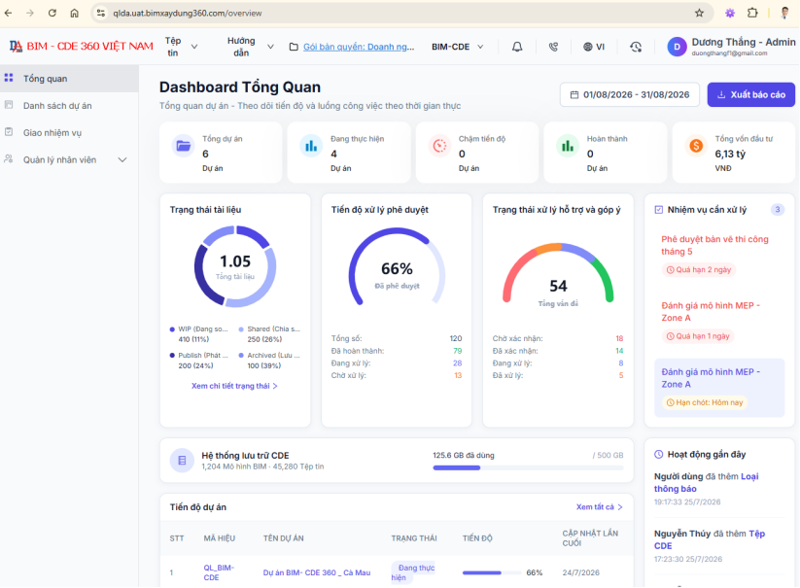
Hình 3. Dashboard tổng quan được vận hành trong giao diện ứng dụng web.
Phần mềm BIM CDE hoạt động trực tiếp trên các trình duyệt thông dụng như Chrome, Cốc Cốc và Opera, không yêu cầu cài thêm phần mềm máy tính cho các chức năng web. Người dùng truy cập địa chỉ hệ thống, đăng nhập và làm việc với dự án, tài liệu, mô hình hoặc quy trình trong một môi trường thống nhất. Cách triển khai này thuận lợi khi dự án có nhiều đơn vị và địa điểm sử dụng.
3. Thông báo qua email theo sự kiện và trạng thái xử lý
Thông báo email giúp người dùng nhận biết nhiệm vụ hoặc thay đổi quan trọng mà không phải liên tục mở hệ thống để kiểm tra. Đây là kênh hỗ trợ theo dõi công việc phát sinh trong phần mềm BIM CDE.

Hình 4. Gửi tin nhắn thông báo qua email.
Hệ thống có thể gửi thông báo theo sự kiện, phân công, phê duyệt và trạng thái xử lý. Khi có nhiệm vụ mới, yêu cầu đánh giá hoặc thay đổi trạng thái, email được gửi đến người nhận theo cấu hình. Chức năng này đáp ứng theo cấu hình, vì vậy loại sự kiện, đối tượng nhận và nội dung thông báo cần được thiết lập phù hợp với phương án vận hành của dự án.
Nhóm 2: Quản lý người dùng, phân quyền và truy vết hoạt động
4. Quản lý người dùng tham gia dự án
Một môi trường dữ liệu chung chỉ hoạt động hiệu quả khi xác định rõ ai được tham gia, người đó thuộc đơn vị nào, đảm nhận vai trò gì và được tiếp cận phạm vi dữ liệu nào. Chức năng quản lý người dùng tạo cơ sở để tổ chức các thành phần tham gia dự án trên hệ thống.
Phần mềm BIM CDE cho phép quản lý người tham gia dự án, vai trò, nhóm hoặc phòng ban và phạm vi truy cập. Mỗi tài khoản có thể được tổ chức theo cơ cấu phù hợp với dự án, giúp phân biệt người quản trị, người tạo dữ liệu, người kiểm tra, người phê duyệt hoặc các nhóm thực hiện công việc khác nhau.
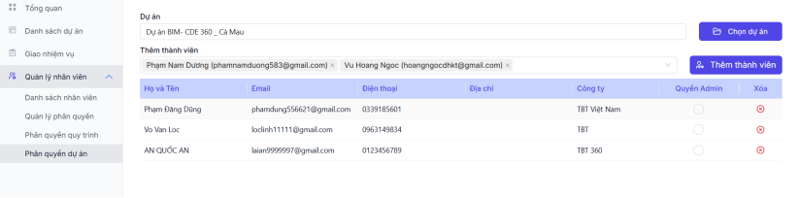
Hình 5. Quản lý người dùng tham gia dự án.
Thông tin người dùng không chỉ phục vụ đăng nhập mà còn liên kết với phân công, phê duyệt, trao đổi, Issues, BCF, lịch sử thao tác và các chức năng nghiệp vụ khác. Nhờ đó, mỗi hoạt động trong hệ thống có thể được gắn với một chủ thể cụ thể, góp phần làm rõ trách nhiệm và bảo đảm dữ liệu được khai thác đúng phạm vi.
5. Phân quyền chi tiết trong môi trường CDE
Phân quyền CDE là lớp kiểm soát trực tiếp đối với dữ liệu và hành động của người dùng. Không phải mọi thành viên đều cần hoặc được phép thực hiện tất cả thao tác, vì vậy quyền truy cập phải được cấu hình theo nhiệm vụ thực tế.
Hệ thống cho phép thiết lập quyền xem, thêm, sửa, xóa, duyệt, tải lên và tải xuống theo từng người dùng hoặc theo vai trò. Cách phân quyền theo vai trò phù hợp với các nhóm có nhiệm vụ tương tự, trong khi phân quyền trực tiếp cho người dùng hỗ trợ những trường hợp cần cấu hình riêng.
Phạm vi quyền có thể được áp dụng đối với nội dung CDE để kiểm soát ai được tiếp cận tài liệu và ai được thay đổi dữ liệu. Việc tách rõ quyền xem, quyền chỉnh sửa, quyền phê duyệt và quyền tải dữ liệu giúp hạn chế thao tác vượt thẩm quyền. Đây là chức năng trọng tâm để quản lý tài liệu, mô hình và quy trình theo nguyên tắc đúng người, đúng vai trò và đúng phạm vi.
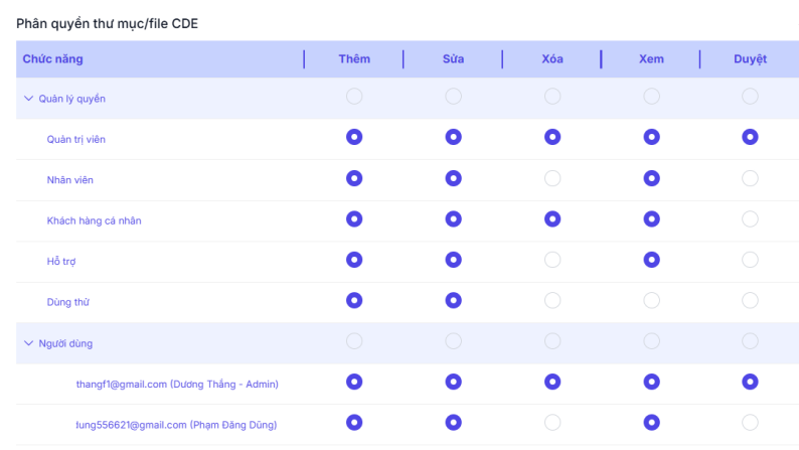
Hình 6. Ma trận phân quyền thư mục/file theo vai trò và người dùng.
6. Nhật ký hoạt động và truy vết dữ liệu Audit log
Audit log cung cấp căn cứ để kiểm tra lại quá trình sử dụng hệ thống. Khi dữ liệu được thêm mới, chỉnh sửa, xóa hoặc truy cập, việc lưu lịch sử giúp xác định hành động đã diễn ra và hỗ trợ đối chiếu khi cần.
Phần mềm BIM CDE ghi nhận lịch sử thêm, sửa, xóa, truy cập và các thao tác dữ liệu để phục vụ truy vết. Nhật ký giúp làm rõ người thực hiện, nội dung liên quan và chuỗi hoạt động trên hệ thống, thay vì chỉ lưu kết quả cuối cùng của tài liệu hoặc quy trình.
Chức năng Audit log có ý nghĩa đặc biệt đối với dữ liệu dự án có nhiều bên cùng tham gia. Khi phát sinh thay đổi, quản trị viên hoặc người có thẩm quyền có thể kiểm tra lịch sử để xác định nguồn gốc thao tác. Khả năng truy vết cũng hỗ trợ kiểm soát nội bộ, rà soát trách nhiệm và đánh giá mức độ tuân thủ quy trình quản lý dữ liệu.
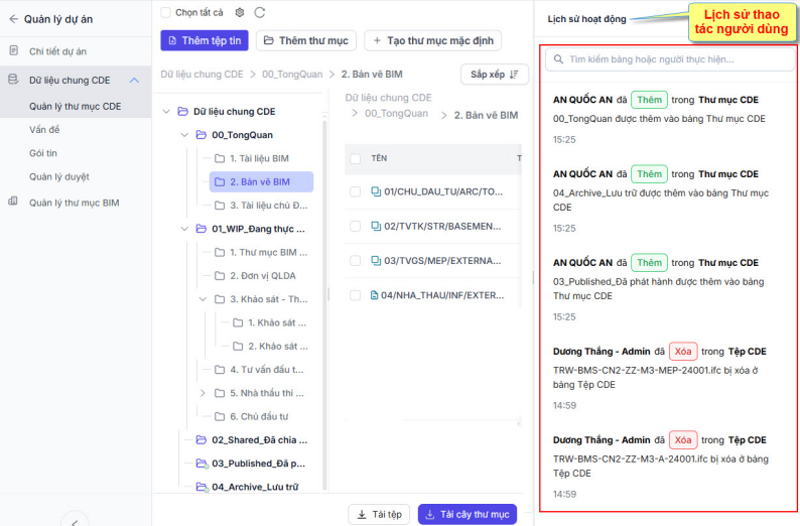
Hình 7. Lịch sử thao tác người dùng trên thư mục và tệp CDE.
Nhóm 3: Cấu trúc dữ liệu CDE và kiểm soát file, thư mục
7. Tổ chức cấu trúc CDE theo các vùng thông tin
Cấu trúc CDE giúp dữ liệu được sắp xếp theo trạng thái sử dụng thay vì lưu trữ không phân loại. Việc tổ chức rõ các vùng thông tin tạo điều kiện để người dùng nhận biết tài liệu đang được thực hiện, đang được chia sẻ, đã phát hành hay đã chuyển sang lưu trữ.
Hệ thống hỗ trợ tổ chức cây thư mục và các vùng WIP, Shared, Published, Archived theo cấu trúc dự án. WIP là khu vực dữ liệu đang trong quá trình thực hiện; Shared là khu vực thông tin được chia sẻ; Published là khu vực thông tin đã phát hành; Archived là khu vực lưu trữ.
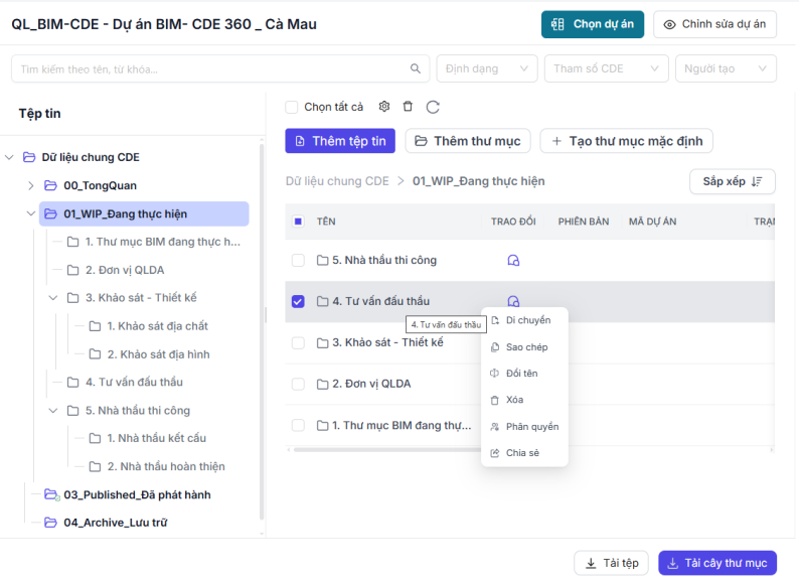
Hình 8. Cây thư mục CDE với các vùng 00_Tổng quan, 01_WIP, 03_Published và 04_Archive.
Các vùng này có thể được bố trí trong cây thư mục phù hợp với phương án quản lý dự án. Khi kết hợp với phân quyền, phiên bản và quy trình phê duyệt, cấu trúc CDE giúp kiểm soát vòng đời thông tin rõ ràng hơn. Người dùng có thể làm việc trong đúng khu vực được giao và nhận biết trạng thái khai thác của từng nhóm dữ liệu.
8. Kiểm soát thao tác file và thư mục
Quản lý file và thư mục là nhóm chức năng trực tiếp phục vụ quá trình lưu trữ, sắp xếp và khai thác hồ sơ. Hệ thống cần cung cấp đủ thao tác nghiệp vụ nhưng đồng thời phải kiểm tra quyền trước khi cho phép người dùng thực hiện.
Phần mềm BIM CDE hỗ trợ tạo, sửa, sao chép, di chuyển, chia sẻ, tải xuống và quản lý nội dung theo quyền. Các thao tác này giúp người dùng xây dựng cấu trúc dữ liệu, điều chỉnh vị trí lưu trữ, tạo bản sao phục vụ công việc, chia sẻ nội dung và tải tài liệu khi được phép.
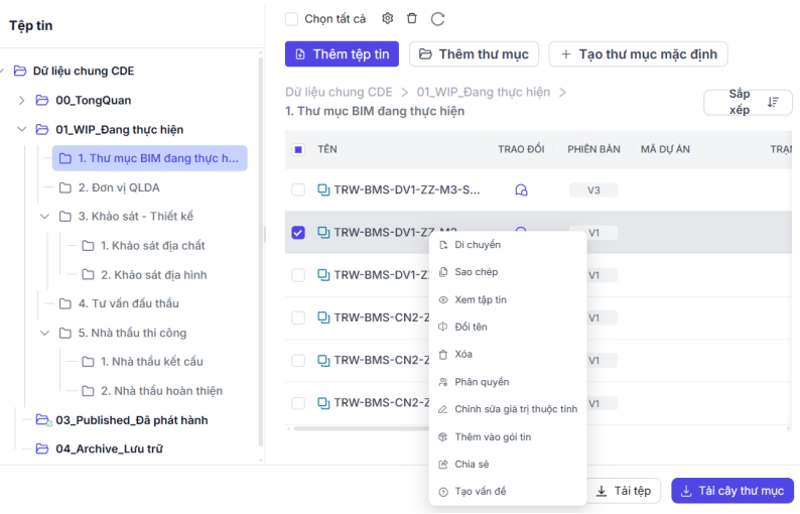
Hình 9. Các thao tác quản lý file và thư mục trong CDE.
Việc quản lý theo quyền bảo đảm cùng một file hoặc thư mục có thể được tiếp cận khác nhau tùy người dùng và vai trò. Người chỉ có quyền xem sẽ không được tự ý sửa hoặc xóa; người có quyền quản lý có thể thực hiện các hành động phù hợp. Nhờ đó, hệ thống vừa hỗ trợ thao tác linh hoạt, vừa duy trì kiểm soát đối với dữ liệu dự án.
Nhóm 4: Quy ước đặt tên, phiên bản, metadata và tìm kiếm
9. Thiết lập quy ước đặt tên tệp
Quy ước đặt tên giúp chuẩn hóa cách nhận diện tài liệu trong dự án. Hệ thống cho phép thiết lập nhiều quy tắc tên file theo thư mục, theo các tham số được lựa chọn và theo dấu phân cách.
Mỗi nhóm thư mục hoặc loại tài liệu có thể áp dụng quy tắc phù hợp với mục đích quản lý. Khi các thành phần tên được tổ chức theo thứ tự thống nhất, người dùng có thể nhận biết nhanh đặc điểm của tệp và hạn chế tình trạng đặt tên tùy ý. Khả năng duy trì nhiều quy tắc cũng giúp phần mềm BIM CDE đáp ứng các nhóm hồ sơ có cấu trúc thông tin khác nhau.
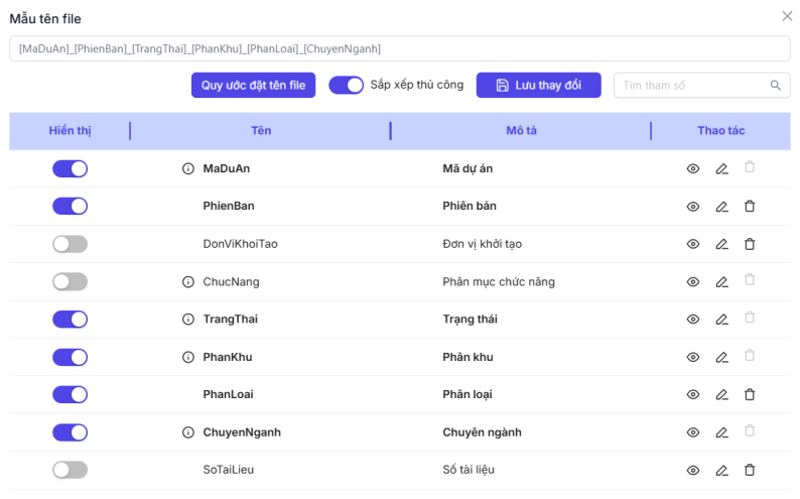
Hình 10. Danh sách tham số.
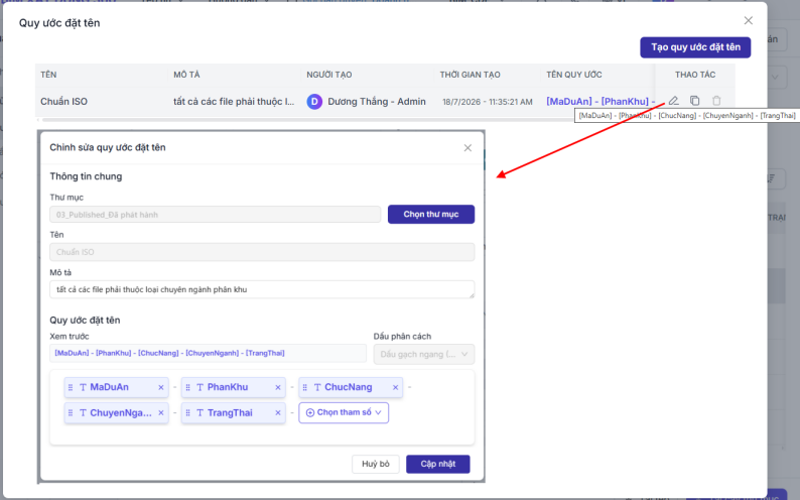
Hình 11. Cấu hình quy ước đặt tên theo thư mục và các tham số lựa chọn.
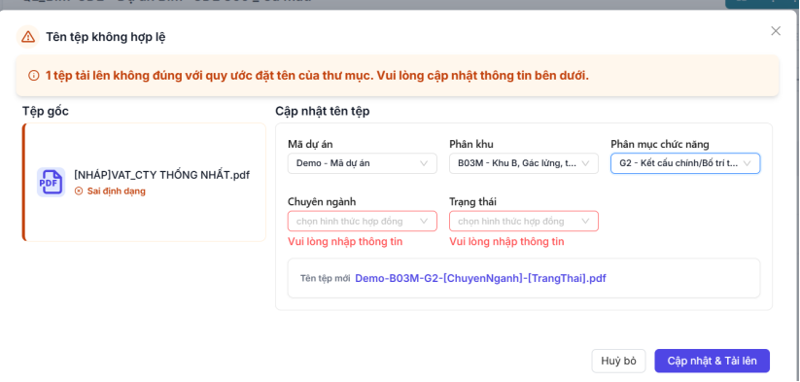
Hình 12. Chuẩn hóa tên file khi tải lên.
10. Quản lý phiên bản và so sánh nội dung
Quản lý phiên bản giúp bảo toàn lịch sử thay đổi của tài liệu hoặc mô hình. Thay vì ghi đè không kiểm soát, hệ thống lưu phiên bản, hiển thị số phiên bản và cho phép người dùng lựa chọn phiên bản cần khai thác.
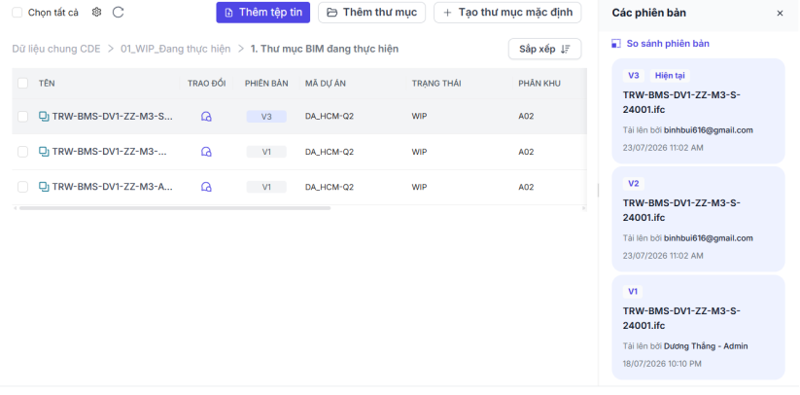
Hình 13. Danh sách tệp với số phiên bản và lựa chọn mở mô hình.
Phần mềm còn hỗ trợ so sánh nội dung giữa các phiên bản. Chức năng này giúp người dùng nhận biết tài liệu nào đang được sử dụng, kiểm tra lại phiên bản trước và đánh giá sự khác biệt khi có bản cập nhật. Việc quản lý phiên bản tạo nền tảng cho kiểm soát phát hành, gói tin và quy trình phê duyệt.
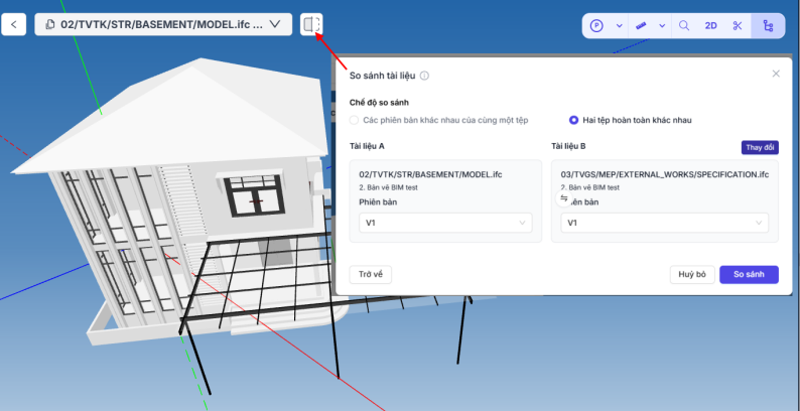
Hình 14. Thiết lập so sánh hai phiên bản hoặc hai tệp IFC khác nhau.
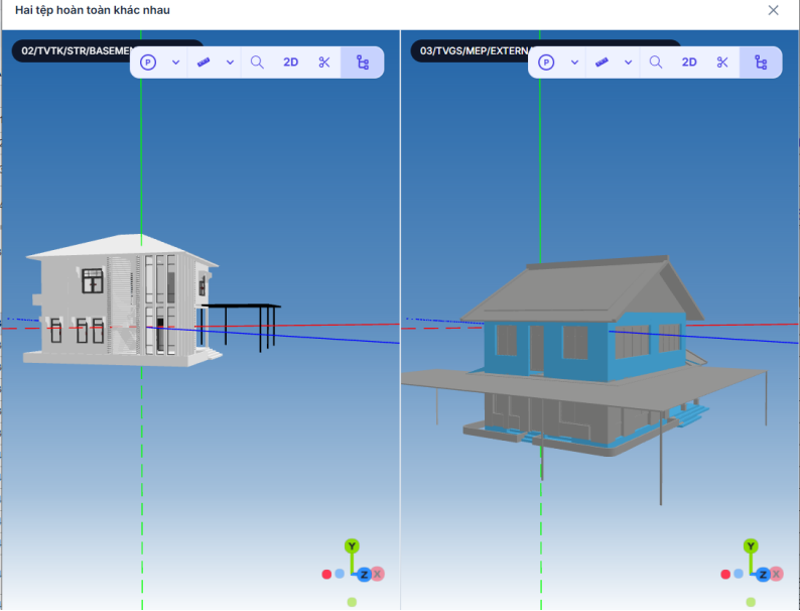
Hình 15. Hiển thị song song hai mô hình phục vụ kiểm tra khác biệt.
11. Quản lý metadata tài liệu
Metadata là các trường thông tin và giá trị thuộc tính đi kèm tài liệu. Nhóm dữ liệu này giúp mô tả, phân loại và quản lý tệp theo nhiều tiêu chí thay vì chỉ dựa vào tên file.
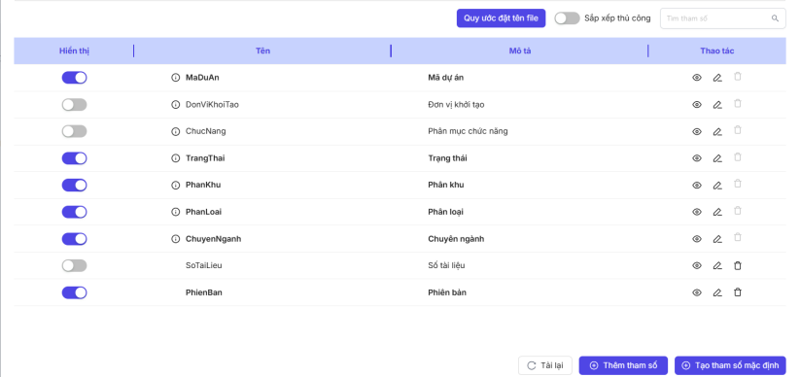
Hình 16. Tham số CDE (Metadata).
Hệ thống cho phép quản lý các trường thông tin và giá trị thuộc tính phục vụ phân loại, tìm kiếm và kiểm soát. Metadata có thể được sử dụng để tổ chức dữ liệu theo yêu cầu dự án, hỗ trợ bộ lọc và giúp người dùng truy xuất đúng tài liệu. Khi được quản lý thống nhất, metadata làm tăng khả năng khai thác dữ liệu trong toàn bộ môi trường CDE.
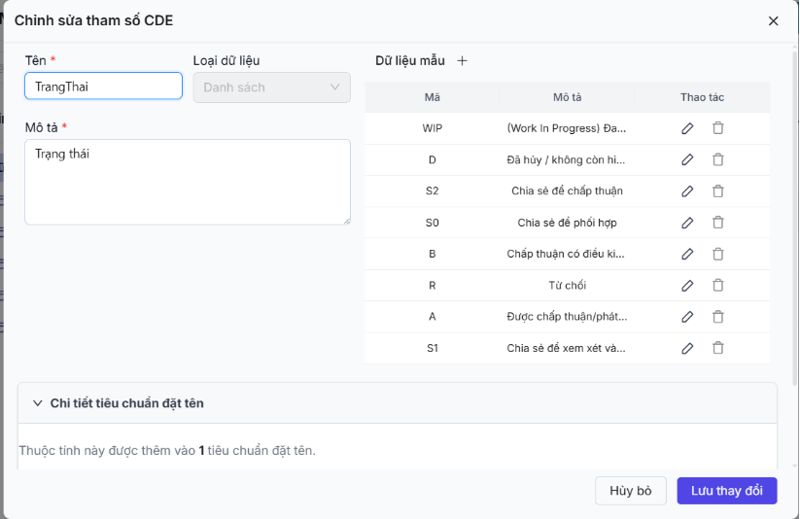
Hình 17. Chỉnh sửa chi tiết metadata.
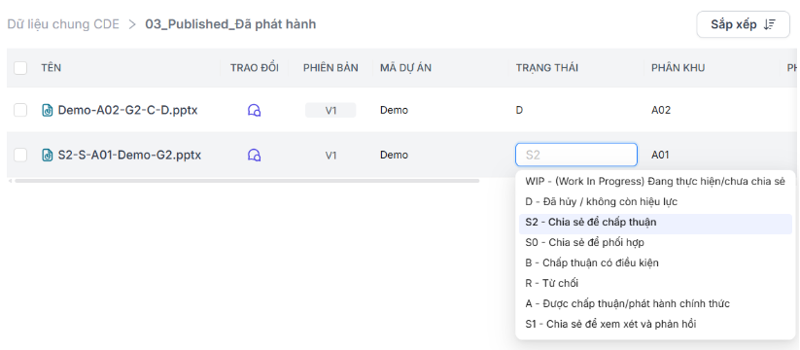
Hình 18. Thực hiện chọn thẻ metadata trên giao diện vào file.
12. Tìm kiếm tài liệu theo nhiều tiêu chí
Tìm kiếm là chức năng hỗ trợ người dùng truy xuất nhanh dữ liệu trong phạm vi dự án. Phần mềm BIM CDE cho phép tìm theo tên, từ khóa, định dạng, tham số CDE, người tạo và phạm vi dự án.
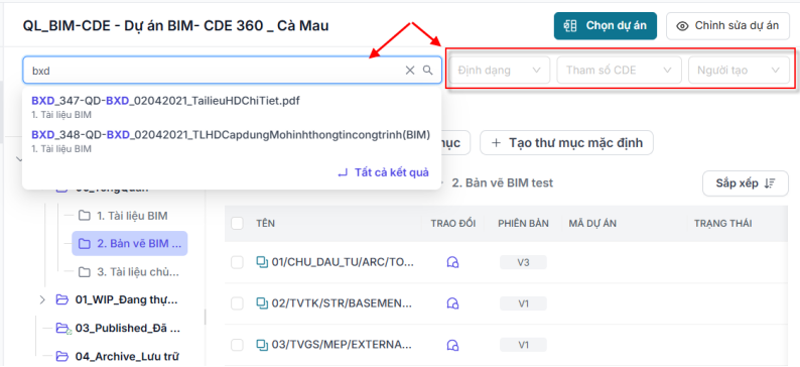
Hình 19. Tìm kiếm tài liệu theo từ khóa kết hợp bộ lọc định dạng, tham số CDE và người tạo.
Việc kết hợp nhiều điều kiện giúp thu hẹp kết quả và giảm thời gian dò tìm trong cây thư mục lớn. Người dùng có thể bắt đầu từ một từ khóa, sau đó lọc theo loại tệp, thuộc tính hoặc người tạo. Kết quả tìm kiếm cần tuân theo phạm vi quyền, bảo đảm người dùng chỉ thấy dữ liệu mà họ được phép truy cập.
Nhóm 5: Gói tin và quản lý phát hành thông tin
13. Quản lý gói tin Packages
Gói tin giúp tập hợp nhiều file có liên quan thành một đơn vị quản lý phục vụ phát hành hoặc chuyển giao. Hệ thống cho phép tạo gói thông tin, lựa chọn file và xác định cách sử dụng phiên bản trong gói.
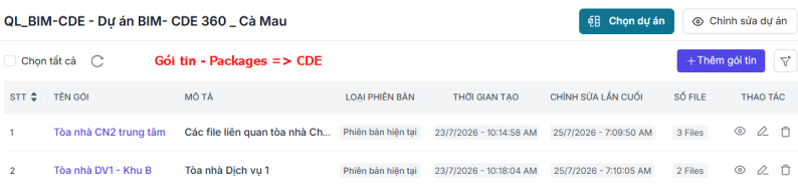
Hình 20. Danh sách gói tin của dự án CDE.
Người dùng có thể thiết lập gói sử dụng phiên bản hiện tại hoặc phiên bản cố định. Với phiên bản hiện tại, nội dung gói có thể gắn với bản mới nhất theo cơ chế quản lý; với phiên bản cố định, gói giữ tham chiếu đến phiên bản đã lựa chọn. Chức năng quản lý phát hành giúp kiểm soát danh sách tài liệu được tập hợp và hạn chế nhầm lẫn giữa các bản cập nhật.
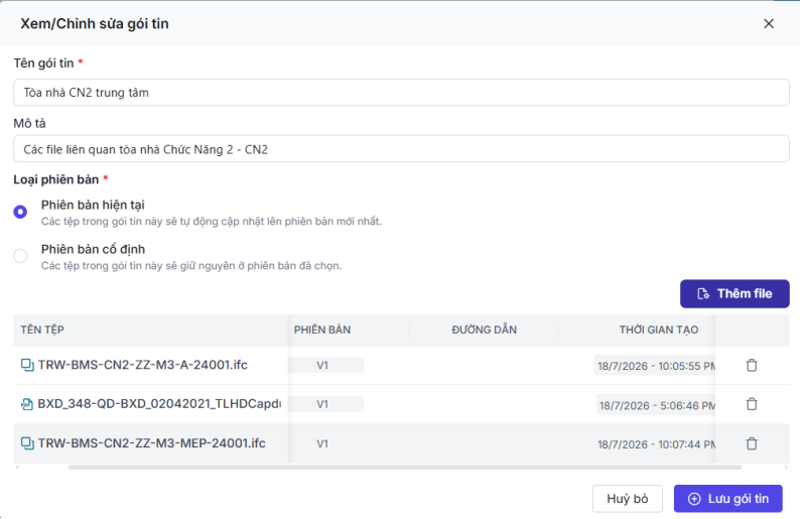
Hình 21. Chi tiết gói tin, loại phiên bản và danh sách tệp thành phần.
Nhóm 6: Tương tác mô hình IFC và dữ liệu 3D
14. Tải lên và xem mô hình IFC trên trình duyệt
Khả năng mở IFC trực tiếp trên trình duyệt giúp người dùng khai thác mô hình trong cùng môi trường quản lý dữ liệu. Tệp IFC được tải lên hệ thống và có thể mở mà không cần chuyển sang một khu vực quản lý tách biệt.
Trình xem hỗ trợ xoay, thu phóng, lựa chọn đối tượng và xem thuộc tính. Người dùng có thể quan sát mô hình từ nhiều góc nhìn, chọn cấu kiện cần kiểm tra và truy xuất thông tin liên quan. Việc tích hợp xem IFC với CDE giúp kết nối mô hình với tài liệu, quyền truy cập và các quy trình dự án.
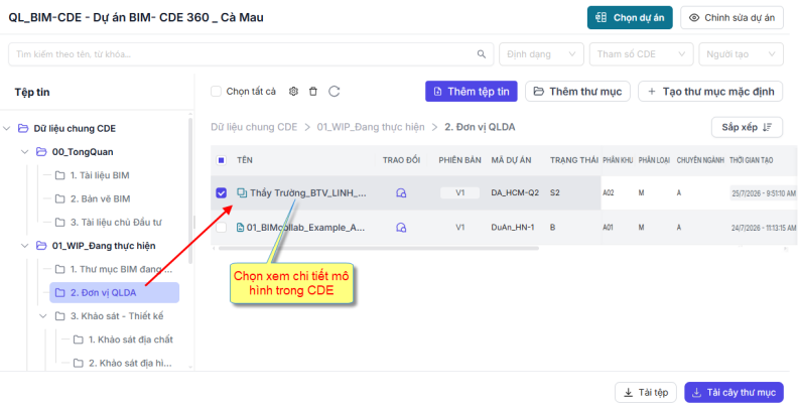
Hình 22. Lựa chọn tệp IFC để mở trong trình xem mô hình của CDE.
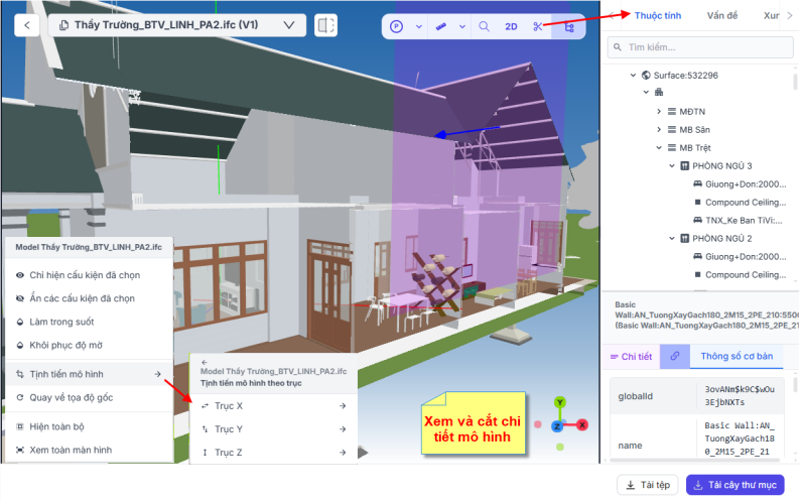
Hình 23. Trình xem 3D, cây thuộc tính và chức năng xem/cắt chi tiết mô hình.
15. Đo khoảng cách, cắt và kiểm tra chi tiết mô hình
Công cụ đo và cắt hỗ trợ người dùng xem xét mô hình ở mức chi tiết hơn. Hệ thống cho phép đo khoảng cách, cắt theo trục, ẩn hoặc hiện đối tượng và kiểm tra các khu vực cần quan tâm.
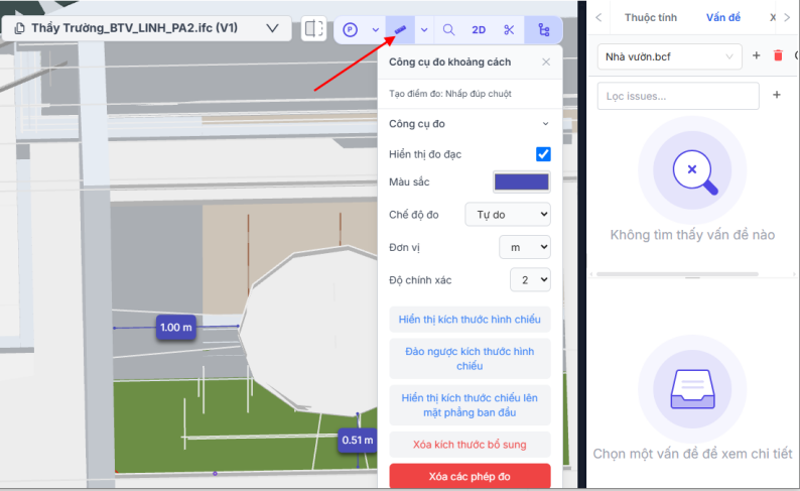
Hình 25. Đo khoảng cách trên mô hình và chuẩn bị dữ liệu góc nhìn cho vấn đề BCF.
Mặt cắt giúp quan sát phần bên trong hoặc vị trí bị che khuất, trong khi ẩn/hiện giúp cô lập đối tượng phục vụ đánh giá. Chức năng đo khoảng cách cung cấp thông tin kiểm tra trực tiếp trong không gian mô hình. Các thao tác này hỗ trợ quá trình rà soát mà không làm thay đổi dữ liệu gốc của tệp IFC.
16. Lọc mô hình theo điều kiện
Bộ lọc mô hình giúp lựa chọn đúng tập đối tượng thay vì phải thao tác thủ công trên toàn bộ mô hình. Hệ thống hỗ trợ lọc theo loại cấu kiện, tầng, thuộc tính và tập điều kiện.
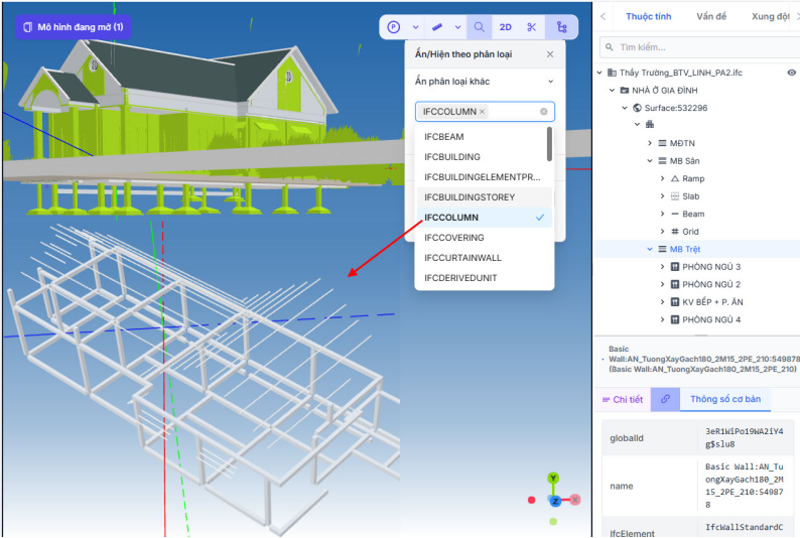
Hình 26. Lọc và hiển thị riêng nhóm cấu kiện IFCColumn trong mô hình.
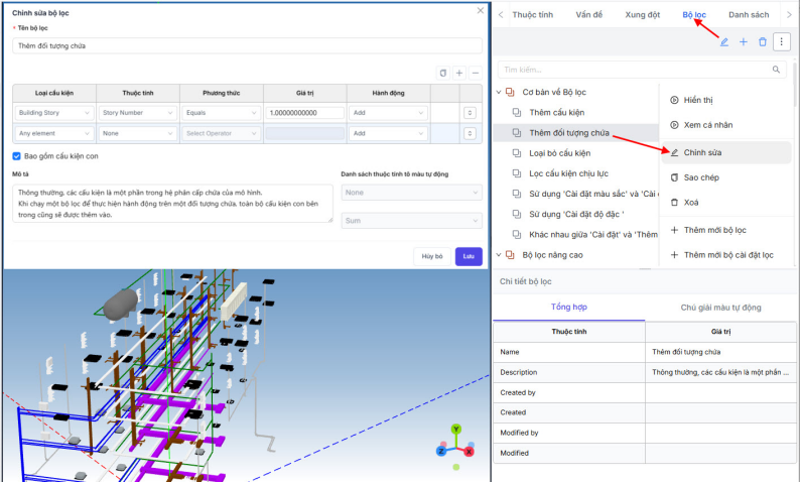
Hình 27. Cấu hình bộ lọc theo loại đối tượng, tầng và thuộc tính chi tiết.
Người dùng có thể kết hợp nhiều tiêu chí để tìm và hiển thị nhóm cấu kiện cần kiểm tra. Chẳng hạn, một tập đối tượng có thể được xác định theo loại, vị trí tầng hoặc giá trị thuộc tính. Khả năng lọc giúp phục vụ kiểm tra, phối hợp và chuẩn bị dữ liệu đầu vào cho các hoạt động liên quan đến mô hình.
17. Mở và phối hợp nhiều mô hình
Trong dự án có nhiều bộ môn, việc mở đồng thời nhiều mô hình giúp người dùng quan sát dữ liệu trong cùng không gian làm việc. Phần mềm BIM CDE hỗ trợ mở nhiều mô hình, lựa chọn mô hình và phục vụ phối hợp hoặc so sánh.
Người dùng có thể xác định mô hình đang cần theo dõi, bật hoặc lựa chọn dữ liệu phù hợp với nội dung kiểm tra. Khả năng đa mô hình là cơ sở cho việc xem xét mối quan hệ giữa các bộ môn và hỗ trợ phát hiện các vị trí cần phối hợp.
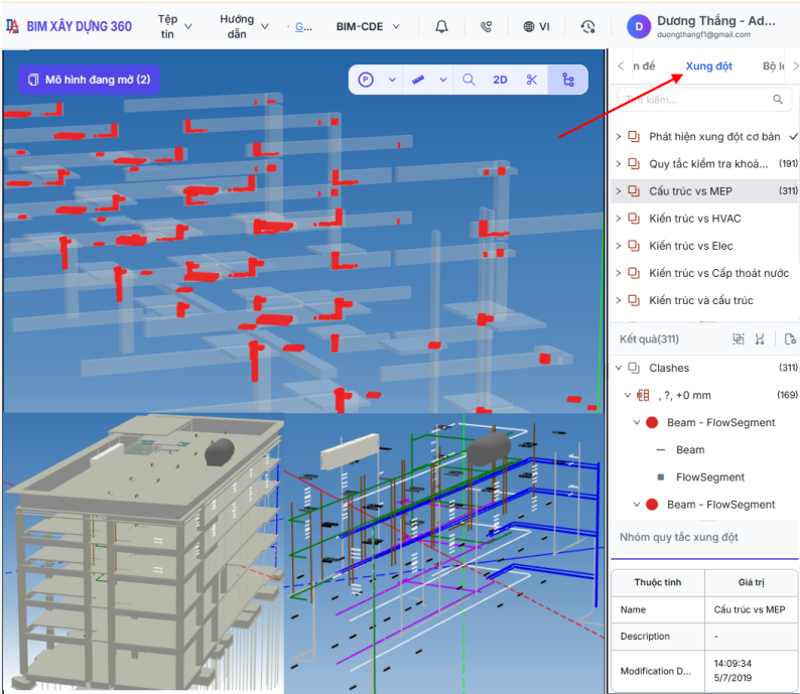
Hình 28. Trạng thái nhiều mô hình đang mở và kết quả phối hợp/xung đột liên bộ môn.
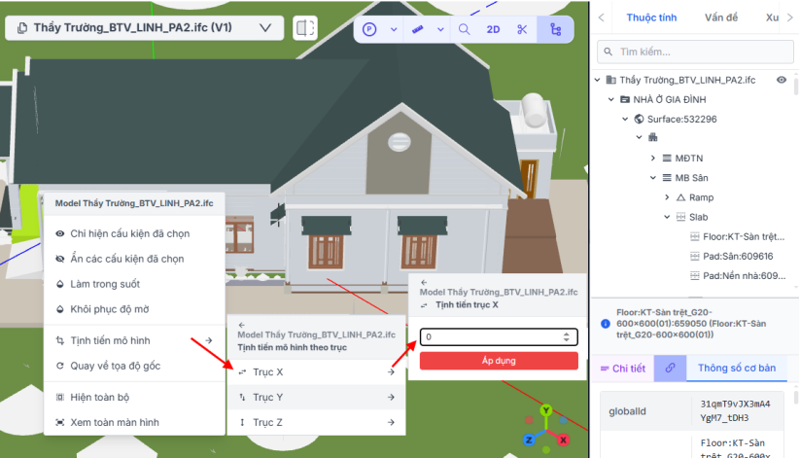
Hình 29. Chức năng nhập/chỉnh tọa độ dịch chuyển.
18. Cập nhật dữ liệu phi hình học của đối tượng IFC
Ngoài hình học 3D, đối tượng IFC còn cần các thông tin thuộc tính để phục vụ quản lý. Hệ thống cho phép thêm hoặc sửa thuộc tính đối tượng IFC trực tiếp trên CDE.
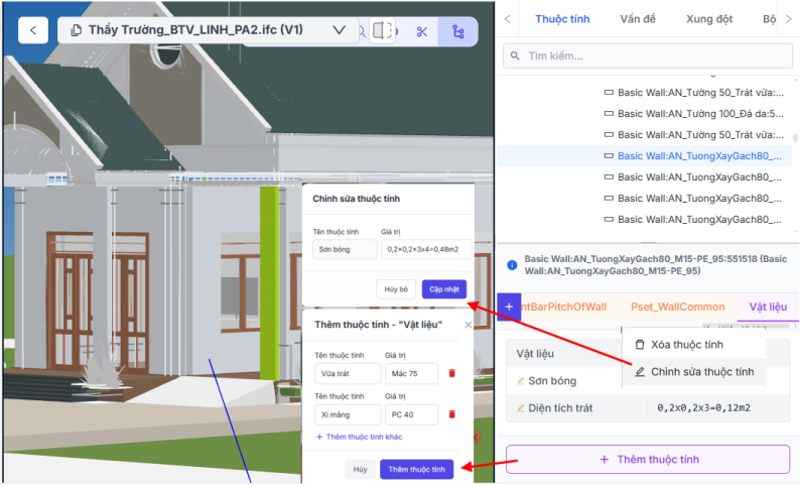
Hình 30. Giao diện cập nhật thuộc tính bổ sung cho đối tượng IFC.
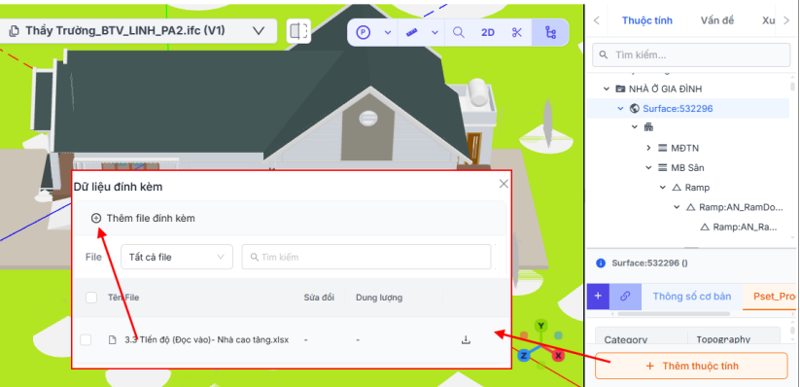
Hình 31. Đính kèm tệp tài liệu trực tiếp vào đối tượng IFC và danh sách liên kết tài liệu theo cấu kiện.
Dữ liệu phi hình học có thể được cập nhật mà không làm mất liên kết với đối tượng đang quản lý. Chức năng này hỗ trợ bổ sung thông tin cần thiết trong quá trình khai thác mô hình, đồng thời giúp dữ liệu thuộc tính được quản lý cùng môi trường với tài liệu và mô hình IFC.
Nhóm 7: Quản lý và tương tác tài liệu PDF
19. Tải lên, mở và quản lý tài liệu PDF
Tài liệu PDF là một nhóm dữ liệu phổ biến trong quá trình quản lý hồ sơ. Phần mềm BIM CDE cho phép tải lên, mở và quản lý PDF trực tiếp trên trình duyệt, giúp người dùng khai thác tài liệu trong cùng hệ thống với các loại dữ liệu khác.
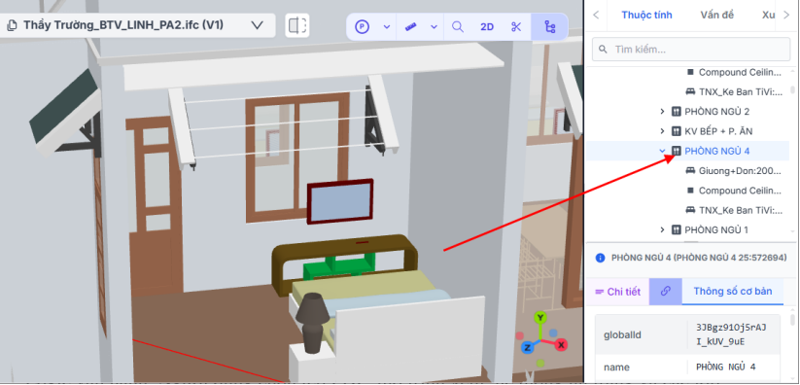
Hình 32. Mở tệp 4.3 dưới dạng cây thư mục để kiểm tra thông số.
Việc mở PDF trên nền tảng web giúp giảm thao tác tải xuống chỉ để xem nội dung. Tài liệu vẫn được quản lý trong phạm vi dự án và chịu sự kiểm soát của quyền truy cập. Người dùng có thể tiếp cận hồ sơ PDF theo đúng phạm vi được cấp, tạo sự thống nhất giữa lưu trữ và sử dụng tài liệu.
20. Đánh dấu, ghi chú và bình luận trên PDF
Đánh dấu PDF hỗ trợ trao đổi ngay tại vị trí nội dung cần kiểm tra. Hệ thống cho phép tạo và quản lý các lớp đánh dấu, ghi chú, bình luận và nội dung trả lời trên tài liệu.
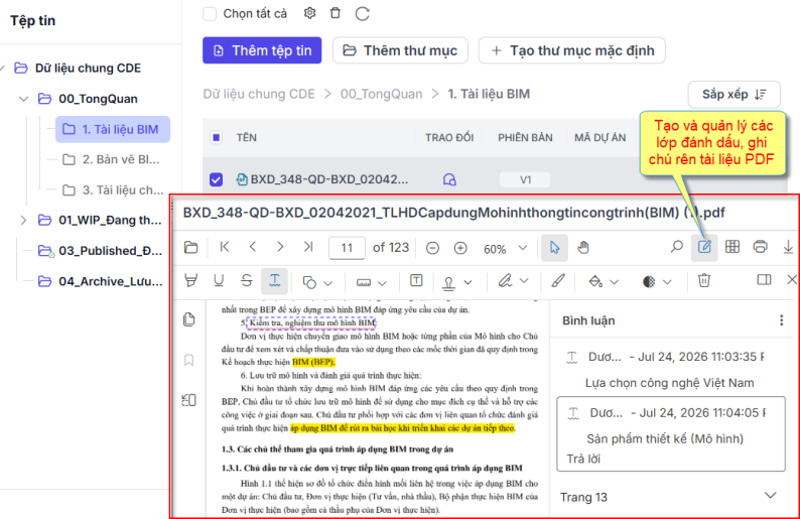
Hình 33. Tài liệu PDF nhiều trang được mở trực tiếp trong giao diện CDE.
Các lớp đánh dấu giúp tổ chức ý kiến mà không làm mất khả năng theo dõi nội dung gốc. Người dùng có thể ghi chú vấn đề, đưa ra bình luận và phản hồi trong cùng ngữ cảnh của trang PDF. Chức năng này hỗ trợ quá trình kiểm tra tài liệu, phối hợp ý kiến và lưu lại chuỗi trao đổi liên quan.
Nhóm 8: Quản lý Issues, BCF và công việc cần xử lý
21. Theo dõi vấn đề Issues tracking
Issues tracking giúp tập trung các vấn đề phát sinh thành danh sách có cấu trúc. Phần mềm BIM CDE cho phép tạo vấn đề, phân công người xử lý, theo dõi trạng thái, thời hạn, bình luận và lịch sử xử lý.
Mỗi Issue có thể được cập nhật trong suốt quá trình giải quyết. Người quản lý theo dõi được vấn đề đang ở trạng thái nào, ai chịu trách nhiệm và thời hạn cần hoàn thành. Bình luận và lịch sử xử lý giúp duy trì ngữ cảnh, hạn chế tình trạng trao đổi rời rạc hoặc không xác định được tiến trình thực hiện.
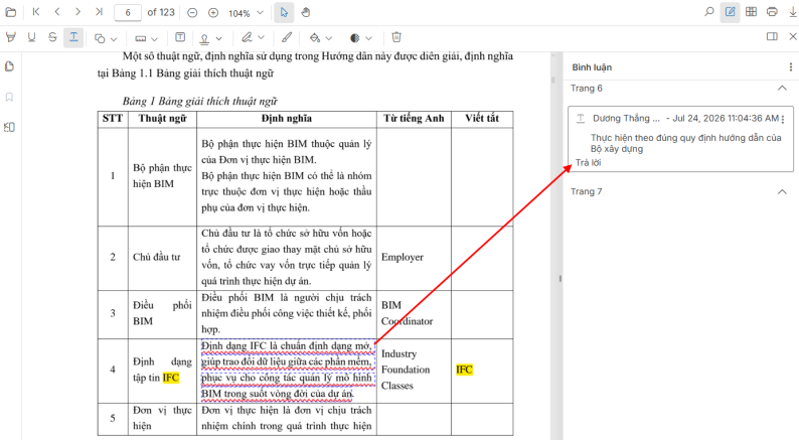
Hình 34. Đánh dấu nội dung và trao đổi bình luận trực tiếp trên trang PDF.
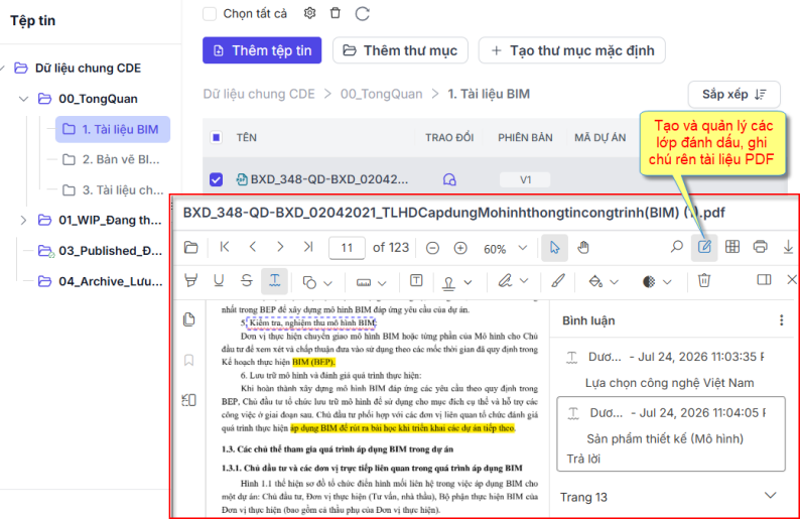
Hình 35. Quản lý các lớp đánh dấu và ghi chú trên tài liệu PDF.
22. Tạo và quản lý BCF trên mô hình
BCF hỗ trợ ghi nhận vấn đề gắn trực tiếp với ngữ cảnh mô hình 3D. Hệ thống cho phép tạo file BCF, chụp góc nhìn 3D và gắn các thông tin quản lý cần thiết.
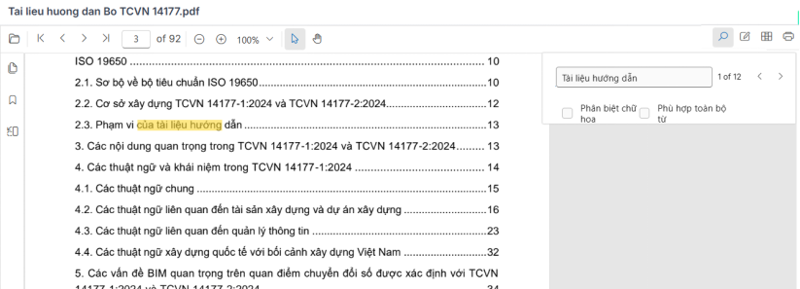
Hình 36. Thanh tìm kiếm nội dung bên trong PDF và kết quả đánh dấu từ khóa trên trang.
Khi tạo BCF, người dùng có thể chỉ định người xử lý, hạn chót, nhãn, loại và mức ưu tiên. Góc nhìn 3D giúp người nhận nhận biết đúng vị trí hoặc đối tượng đang được đề cập. Việc kết hợp dữ liệu hình ảnh với thông tin phân công giúp quá trình phối hợp mô hình rõ ràng và có khả năng theo dõi.
Nhóm 9: Quy trình kiểm tra và phê duyệt
23. Quản lý quy trình phê duyệt tài liệu
Quy trình phê duyệt giúp tổ chức việc kiểm tra hồ sơ thành một đợt có phạm vi cụ thể. Người dùng có thể tạo đợt duyệt, lựa chọn file và theo dõi tiến trình xử lý của từng nội dung.
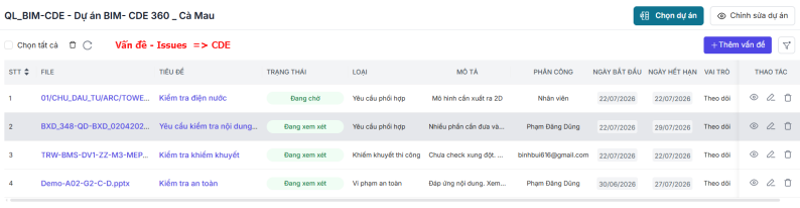
Hình 37. Danh sách Issues của dự án với trạng thái, loại, người phụ trách và thời hạn.
Hệ thống hỗ trợ kết quả chấp nhận hoặc từ chối và cho phép đóng đợt phê duyệt khi hoàn thành. Việc quản lý tập trung giúp xác định rõ tài liệu nào đã được đưa vào duyệt, trạng thái hiện tại và kết quả xử lý. Chức năng này kết nối dữ liệu CDE với trách nhiệm đánh giá và quá trình kiểm soát phát hành.
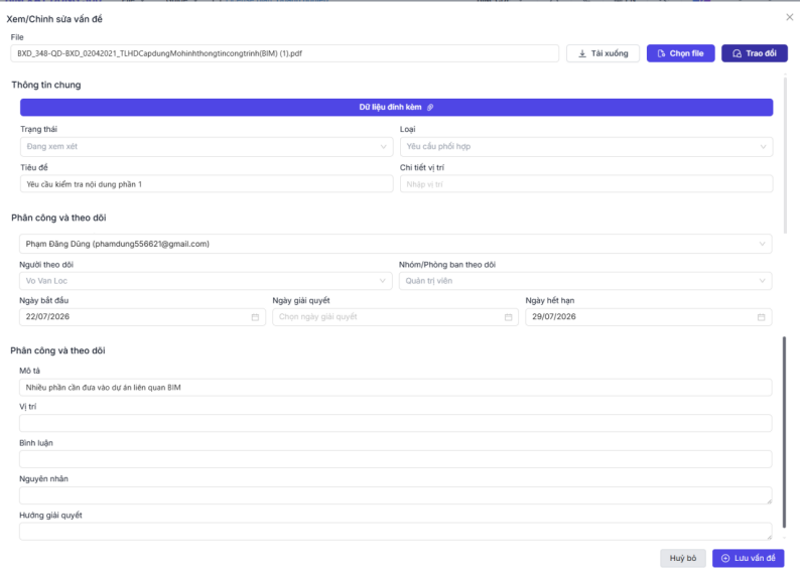
Hình 38. Hồ sơ chi tiết vấn đề, phân công, thời hạn, mô tả, nguyên nhân và hướng giải quyết.
Nhóm 10: Kiểm tra xung đột mô hình
24. Thiết lập và kiểm tra xung đột
Kiểm tra xung đột giúp phát hiện các vị trí giao thoa giữa những đối tượng hoặc nhóm mô hình. Hệ thống cho phép thiết lập nhóm và quy tắc, chạy kiểm tra, hiển thị kết quả và cô lập vị trí xung đột.
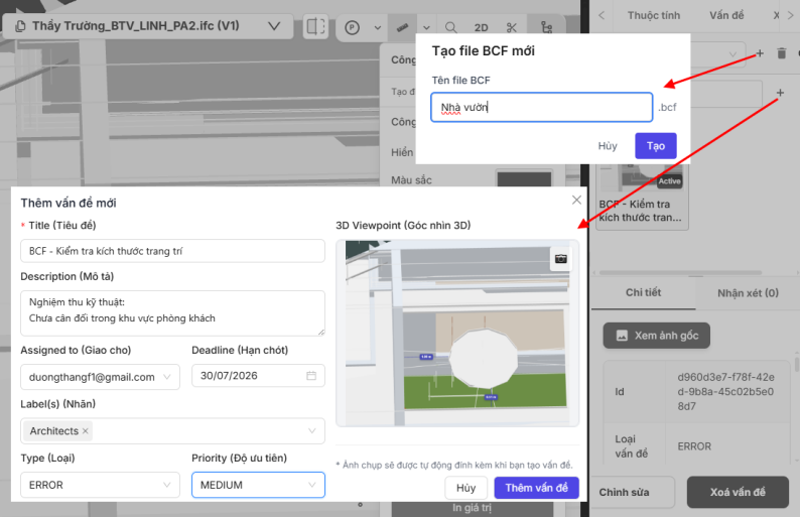
Hình 39. Tạo file BCF và vấn đề gắn với góc nhìn 3D, người xử lý, hạn chót, nhãn và mức ưu tiên.
Việc cấu hình nhóm hoặc quy tắc giúp xác định phạm vi cần kiểm tra thay vì chạy không phân loại. Sau khi có kết quả, người dùng có thể xem từng vị trí và tập trung vào các đối tượng liên quan. Khả năng cô lập xung đột hỗ trợ đánh giá trực quan và tạo cơ sở cho quá trình phối hợp xử lý.
Nhóm 11: Dashboard, trao đổi dự án và hỗ trợ kỹ thuật
25. Dashboard tổng hợp thông tin dự án
Dashboard cung cấp cái nhìn tổng quan để người dùng nhận biết tình trạng dữ liệu và công việc. Hệ thống tổng hợp trạng thái dự án, tài liệu, phê duyệt, vấn đề, dung lượng và nhiệm vụ trên cùng khu vực theo dõi.
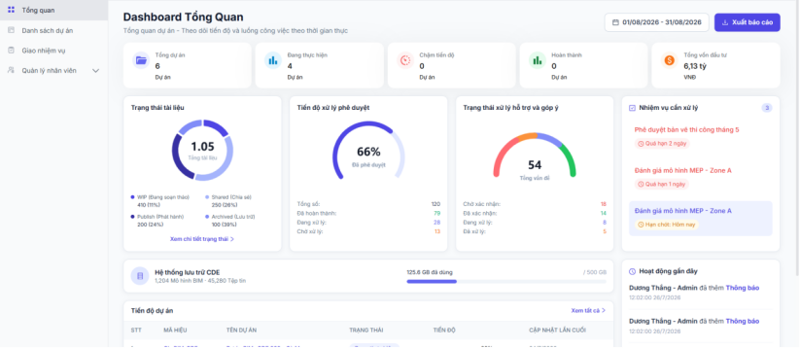
Hình 40. Dashboard tổng quan dự án, tài liệu, phê duyệt, vấn đề, dung lượng và nhiệm vụ.
Các nhóm số liệu này giúp người quản lý không phải mở từng danh sách riêng để kiểm tra ban đầu. Dashboard đóng vai trò là điểm truy cập nhanh đến các nội dung cần quan tâm, hỗ trợ nhận diện tình trạng chung và các nhóm công việc đang chờ xử lý trong phần mềm BIM CDE.
26. Trao đổi công việc theo nhóm dự án
Trao đổi dự án giúp các thành viên thảo luận trong ngữ cảnh công việc đang thực hiện. Hệ thống hỗ trợ trao đổi theo nhóm, tag thành viên, đính kèm tài liệu và lưu lịch sử hội thoại.
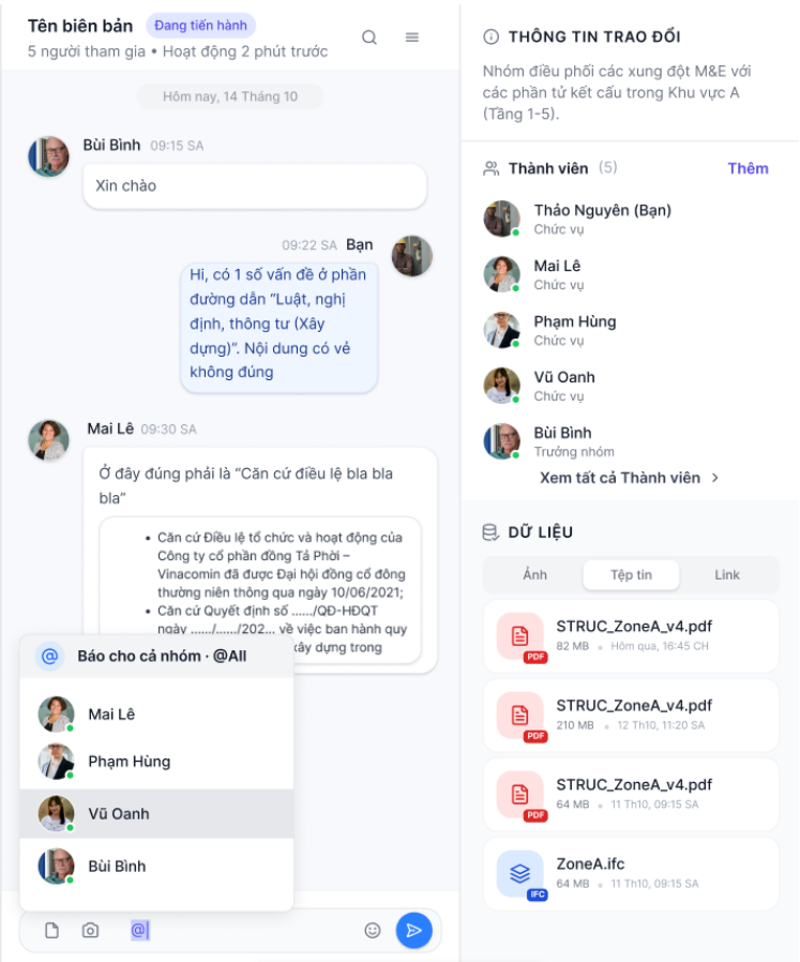
Hình 41. Trao đổi nhóm, tag thành viên và đính kèm dữ liệu dự án.
Khi cần sự tham gia của một cá nhân, chức năng tag giúp chỉ rõ người liên quan. Tài liệu đính kèm kết nối nội dung trao đổi với dữ liệu dự án, còn lịch sử hội thoại giúp người dùng xem lại diễn biến. Nhờ đó, thông tin phối hợp được lưu tập trung thay vì tách rời khỏi môi trường quản lý.
27. Hệ thống ticket hỗ trợ
Ticket hỗ trợ là kênh tiếp nhận và theo dõi yêu cầu theo trạng thái. Phần mềm cho phép tiếp nhận, phân loại, cập nhật trạng thái, trao đổi và lưu lịch sử xử lý yêu cầu.

Hình 42. Hệ thống ticket hỗ trợ, trao đổi và lịch sử trạng thái xử lý yêu cầu.
Mỗi ticket tạo ra một hồ sơ theo dõi riêng để người gửi và bộ phận xử lý cùng nắm được tiến trình. Việc phân loại giúp tổ chức yêu cầu, trong khi lịch sử trao đổi ghi nhận các phản hồi đã thực hiện. Chức năng này hỗ trợ quản lý quá trình tiếp nhận đến khi hoàn thành yêu cầu.
Nhóm 12: Quy mô người dùng, lưu trữ và hạ tầng triển khai
28. Không giới hạn bản quyền về số lượng tài khoản
Phần mềm BIM CDE không áp đặt giới hạn bản quyền về số lượng tài khoản người dùng. Hệ thống hỗ trợ tạo và quản lý tài khoản theo dự án, đơn vị, vai trò và phạm vi phân quyền.
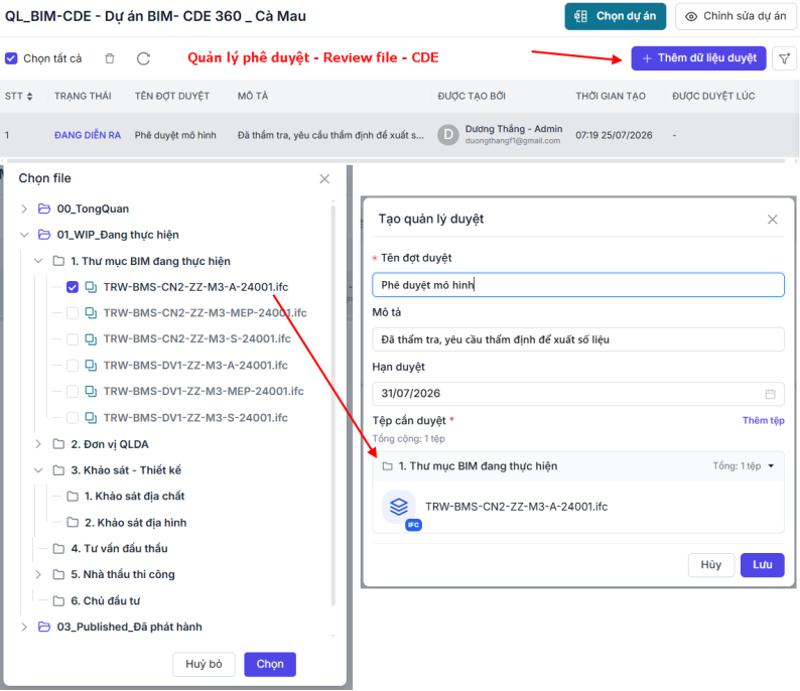
Hình 43. Khởi tạo đợt duyệt, lựa chọn tệp và thiết lập hạn duyệt.
Khả năng này cho phép mở rộng thành phần tham gia mà không bị ràng buộc bởi một số lượng tài khoản cố định ở lớp bản quyền phần mềm. Tuy nhiên, mỗi tài khoản vẫn phải được tổ chức và phân quyền đúng phạm vi để bảo đảm kiểm soát dữ liệu. Việc không giới hạn tài khoản không đồng nghĩa với bỏ qua quản trị người dùng, mà tạo điều kiện để triển khai theo quy mô thực tế của dự án.
29. Dung lượng lưu trữ và khả năng mở rộng
Hệ thống không đặt giới hạn dung lượng lưu trữ ở lớp ứng dụng. Dung lượng sử dụng thực tế phụ thuộc vào hạ tầng được trang bị cho quá trình vận hành.
Khi nhu cầu dữ liệu tăng, hệ thống có thể mở rộng bằng cách bổ sung ổ cứng, thay thế ổ cứng hoặc mở rộng hệ thống lưu trữ. Cách tiếp cận này giúp phần mềm tiếp tục quản lý tài liệu, mô hình và dữ liệu phát sinh theo năng lực hạ tầng. Phạm vi lưu trữ vì vậy cần được xác định đồng thời với phương án máy chủ và kế hoạch mở rộng.
30. Hạ tầng máy chủ triển khai
Hạ tầng máy chủ là nền tảng bảo đảm phần mềm BIM CDE và hoạt động xử lý mô hình được vận hành theo cấu hình phù hợp. Phương án kỹ thuật đề xuất sử dụng 01 máy chủ cho hệ thống CDE và phân giải hoặc xử lý mô hình.
Máy chủ sử dụng CPU Intel Xeon Gold hoặc Silver, RAM RDIMM, hệ thống SSD cấu hình RAID 10, GPU chuyên dụng và phần mềm hệ thống có bản quyền. Các thành phần này phục vụ lưu trữ, xử lý dữ liệu và hoạt động liên quan đến mô hình. Cấu hình triển khai cần được lựa chọn đúng với quy mô sử dụng, nhưng vẫn phải bảo đảm đầy đủ các thành phần kỹ thuật đã nêu trong phương án.
Kết luận
Ba mươi chức năng trên tạo thành phạm vi quản lý thống nhất cho người dùng, dữ liệu, tài liệu, mô hình và công việc dự án. Khi được triển khai đồng bộ, phần mềm BIM CDE hỗ trợ kiểm soát quyền truy cập, phiên bản, lịch sử và trạng thái xử lý trong cùng một môi trường.
Website: bimxaydung.com
Liên hệ Mr Thắng: 090 336 7479.
Hotline: 0787 64 65 68 | 096 636 0702 | 091 222 4669.
Thông tin liên hệ Công ty TBT Việt Nam
Trụ sở: 122 Lê Lai, khu 4, phường Bắc Sơn, thị xã Bỉm Sơn, Thanh Hóa.
Văn phòng Hà Nội: Phòng 219, CT5B, Khu đô thị Xa La, Thanh Trì, Hà Nội.
Văn phòng TP.HCM: 36/31A/12 Đường số 4, Khu phố 6, Hiệp Bình Phước, TP. Thủ Đức, TP.HCM.


ĐĂNG KÝ SẢN PHẨM
BÀI VIẾT LIÊN QUAN

Môi trường dữ liệu chung trong dự án BIM được triển khai như thế nào?
Tìm hiểu môi trường dữ liệu chung trong dự án BIM, cấu trúc theo ISO 19650, TCVN 14177 và quy định triển khai CDE mới nhất tại Việt Nam năm 2026.
WIP, Shared, Published, Archived là gì? Quy trình CDE theo ISO 19650
Tìm hiểu 4 trạng thái CDE theo ISO 19650 gồm WIP, Shared, Published và Archived; quy trình chuyển đổi, quyền truy cập, kiểm soát phiên bản và ví dụ BIM
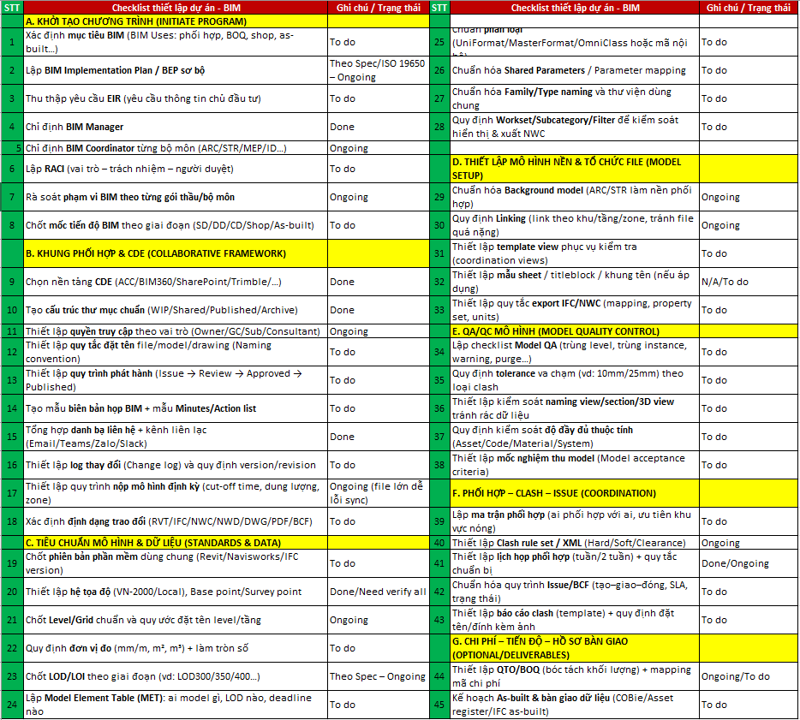
Checklist thiết lập dự án BIM: 45 bước từ BEP đến CDE
Checklist thiết lập dự án BIM gồm 45 bước: lập BEP, tổ chức CDE, chuẩn hóa mô hình, QA/QC, kiểm tra va chạm và bàn giao dữ liệu cho dự án xây dựng.
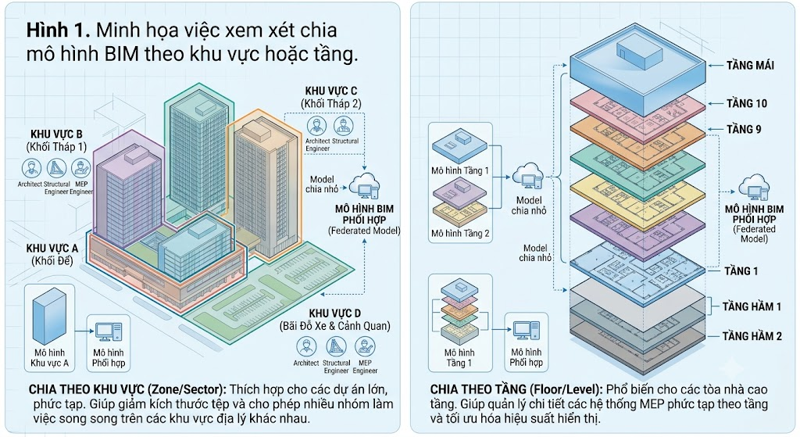
Quy trình quản lý BIM và CDE theo ISO 19650, TCVN 14177
Tìm hiểu cách quản lý mô hình BIM trên CDE: chia mô hình, kiểm soát phiên bản, phối hợp bộ môn, xử lý BCF và bàn giao dữ liệu.
CDE trong dự án BIM: Quy định và cách triển khai mới 2026
Tìm hiểu môi trường dữ liệu chung trong dự án BIM, cấu trúc theo ISO 19650, TCVN 14177 và quy định triển khai CDE mới nhất tại Việt Nam năm 2026.
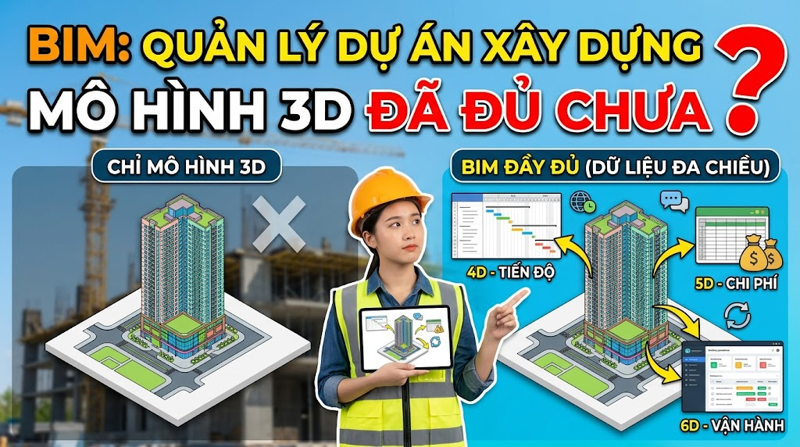
BIM trong quản lý dự án xây dựng: Có mô hình 3D đã đủ chưa?
BIM không chỉ dùng để dựng mô hình 3D. Tìm hiểu cách BIM 4D, BIM 5D hỗ trợ quản lý tiến độ, chi phí và thi công dự án xây dựng.

Ứng dụng BIM trong quản lý thi công có thực sự hiệu quả?
Ứng dụng BIM trong quản lý thi công giúp phát hiện xung đột, kiểm soát tiến độ và hạn chế phát sinh. Tìm hiểu cách kết hợp BIM với TBT360.
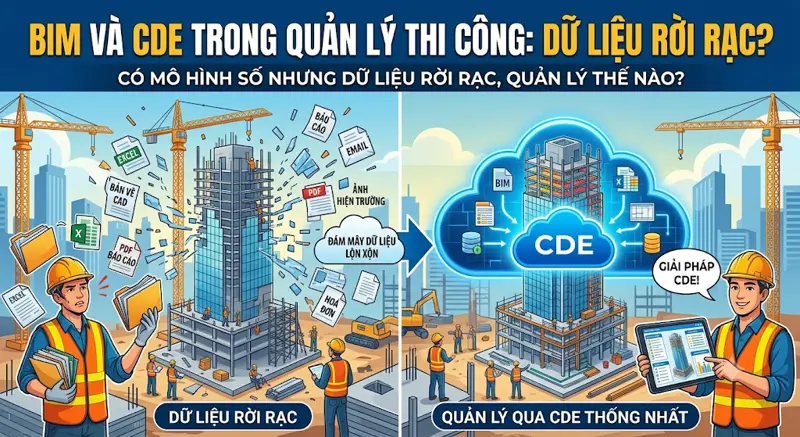
BIM và CDE trong quản lý thi công: Quản lý dữ liệu thế nào?
BIM và CDE trong quản lý thi công giúp tập trung dữ liệu, kiểm soát phiên bản và phối hợp hiệu quả. Tìm hiểu cách quản lý dữ liệu với TBT360.

GIỚI THIỆU TỔNG QUAN VỀ CÔNG TY CỔ PHẦN CÔNG NGHỆ TBT VIỆT NAM
Khám phá năng lực TBT Việt Nam, đội ngũ lãnh đạo giàu kinh nghiệm, đặc biệt là Giám đốc và các Phó Giám đốc trong xây dựng, BIM, phần mềm và chuyển đổi số.

Thực tập & đồ án tốt nghiệp ngành Quản lý xây dựng 2026
Hội nghị triển khai thực tập tốt nghiệp và đồ án tốt nghiệp ngành Quản lý xây dựng năm 2026