




Bài viết chi tiết
Sửa lỗi đồng bộ thời gian phần mềm Quản lý dự án 360
Khi phần mềm Quản lý dự án 360 yêu cầu bật chế độ đồng bộ thời gian với server, hãy kiểm tra cài đặt ngày giờ của Windows, đồng bộ lại rồi khởi động lại theo thông báo. Hướng dẫn dưới đây áp dụng cho Windows 11 và Windows 10, giữ nguyên các ảnh minh họa từ bài gốc.
Nhận biết thông báo yêu cầu đồng bộ thời gian
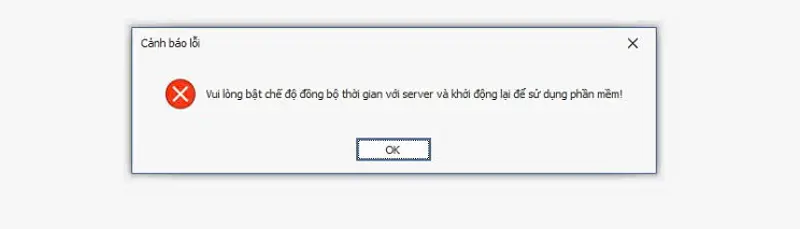
Sau khi cài đặt lần đầu hoặc khi mở phần mềm, người dùng có thể gặp thông báo: “Vui lòng bật chế độ đồng bộ thời gian với server và khởi động lại để sử dụng phần mềm!”. Đây là dấu hiệu cần kiểm tra chức năng tự động đặt thời gian trên máy tính trước khi tiếp tục sử dụng.
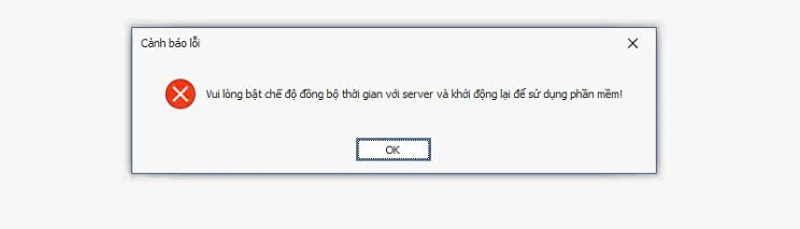
Hình 1 Thông báo yêu cầu bật đồng bộ thời gian trong phần mềm
Đọc thông báo, nhấn OK và đóng phần mềm. Kết nối máy tính với Internet để Windows có thể đồng bộ đồng hồ. Chưa cần gỡ cài đặt hoặc tạo lại dữ liệu dự án ở bước kiểm tra ban đầu này.
Phân biệt tự động đặt giờ và tự động múi giờ
Set time automatically giúp Windows tự động đặt ngày giờ. Set time zone automatically là chức năng xác định múi giờ tự động; hai lựa chọn này có mục đích khác nhau. Nếu dùng máy tính tại Việt Nam, có thể chọn thủ công múi giờ (UTC+07:00) Bangkok, Hanoi, Jakarta và vẫn bật tự động đặt thời gian.
Các ngày giờ xuất hiện trong ảnh gốc chỉ minh họa giao diện. Khi thực hiện, hãy kiểm tra ngày giờ hiện tại trên máy thay vì nhập theo con số trong ảnh.
Bước 1 Mở cài đặt ngày giờ của Windows
Nhấn Start trên thanh tác vụ, sau đó chọn Settings, biểu tượng bánh răng. Có thể dùng tổ hợp Windows + I để mở nhanh ứng dụng Cài đặt.
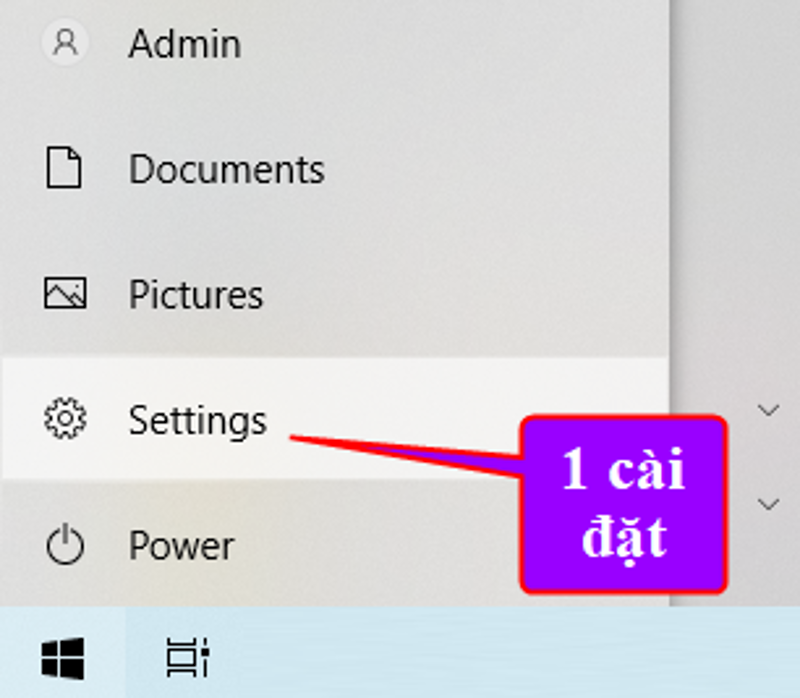
Hình 2 Mở Settings từ menu Start của Windows
Trong Settings, tìm Time & language hoặc Time & Language, tùy phiên bản. Với giao diện tiếng Việt, mục tương ứng là Thời gian và ngôn ngữ. Sau đó mở Date & time để truy cập các lựa chọn ngày giờ.
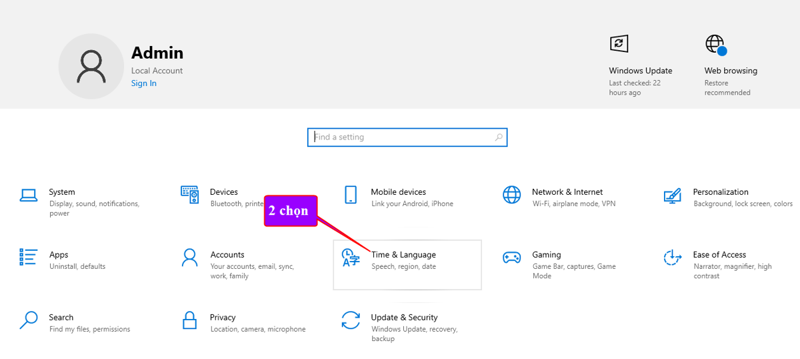
Hình 3 Chọn nhóm cài đặt thời gian và ngôn ngữ
Nếu giao diện khác ảnh, nhập “Date & time” vào ô tìm kiếm trong Settings rồi chọn kết quả cài đặt ngày giờ. Tiếp tục theo hướng dẫn tương ứng với Windows 11 hoặc Windows 10 bên dưới.
Bước 2 Bật đồng bộ thời gian trên Windows 11
Mở Date and time và bật tự động đặt thời gian
Trong Settings → Time & language → Date & time, tìm Set time automatically và chuyển sang On. Với giao diện tiếng Việt, tìm lựa chọn đặt thời gian tự động. Công tắc bật thường có màu nổi và hiển thị trạng thái On.
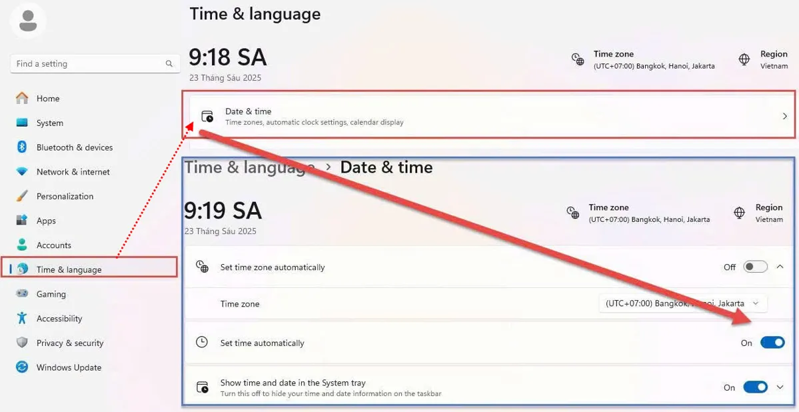
Hình 4 Bật Set time automatically trên Windows 11
Kiểm tra múi giờ đang sử dụng
Nếu làm việc tại Việt Nam, kiểm tra Time zone là (UTC+07:00) Bangkok, Hanoi, Jakarta. Nếu máy nhận sai múi giờ tự động, tắt Set time zone automatically rồi chọn đúng múi giờ thủ công. Nếu đang ở quốc gia khác, chọn múi giờ tương ứng với vị trí sử dụng.
Ảnh gốc minh họa Set time automatically đang bật và Set time zone automatically đang tắt. Trạng thái này vẫn phù hợp khi múi giờ đã được chọn đúng; không cần bật mọi công tắc trong trang cài đặt.
Đồng bộ ngay và xác nhận kết quả
Tìm mục đồng bộ đồng hồ hoặc Additional settings và nhấn Sync now nếu có. Vị trí nút có thể khác nhau theo bản cập nhật Windows 11. Chờ kết quả, kiểm tra lại ngày tháng và giờ trên thanh tác vụ. Nếu báo đồng bộ thất bại, chuyển đến phần xử lý bổ sung ở cuối bài.
Bật đồng bộ thời gian trên Windows 10
Mở Settings → Time & Language → Date & time. Tại Set time automatically, gạt công tắc sang On. Sau đó tìm nhóm Synchronize your clock và nhấn Sync now để yêu cầu đồng bộ ngay.
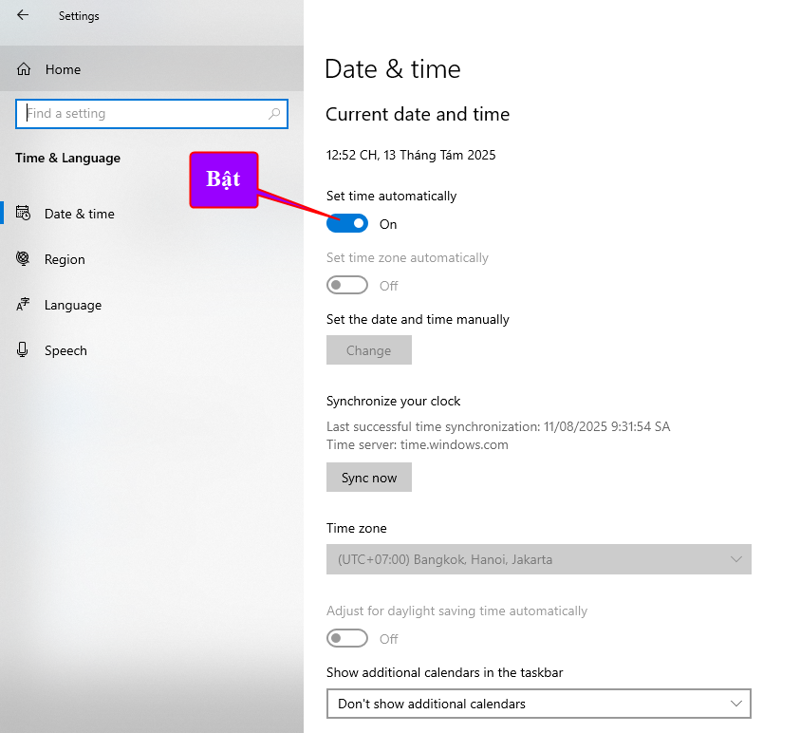
Hình 5 Bật tự động đặt giờ và kiểm tra Sync now trên Windows 10
Kiểm tra Time zone theo nơi sử dụng; tại Việt Nam là (UTC+07:00) Bangkok, Hanoi, Jakarta. Nếu một lựa chọn bị làm mờ, có thể máy đang chịu chính sách quản lý hoặc tài khoản hiện tại không được phép thay đổi. Với máy công ty, liên hệ bộ phận IT để kiểm tra.
Sau khi đồng bộ thành công, xem thông tin lần đồng bộ gần nhất nếu giao diện có hiển thị. Giữ Set time automatically ở trạng thái On để tránh phải chỉnh giờ thủ công cho những lần sử dụng tiếp theo.
Bước 3 Khởi động lại và kiểm tra phần mềm
Sau khi hoàn tất cài đặt, mở lại phần mềm Quản lý dự án 360 để kiểm tra. Nếu thông báo vẫn xuất hiện hoặc phần mềm yêu cầu khởi động lại máy, lưu công việc đang mở và dùng Start → Power → Restart. Sau khi Windows khởi động xong và có Internet, chạy lại phần mềm.
Nếu thông báo không còn xuất hiện, tiếp tục mở dữ liệu làm việc và kiểm tra thao tác thường dùng. Nên giữ cơ chế tự động đặt thời gian hoạt động, thay vì tắt lại ngay sau khi phần mềm mở được.
Đã bật tự động thời gian nhưng vẫn báo lỗi
Kiểm tra Windows đã đồng bộ thành công chưa
Công tắc On không đồng nghĩa lần đồng bộ gần nhất đã thành công. Quay lại Date & time, kiểm tra ngày giờ, múi giờ và kết quả Sync now. Nếu kết nối Internet đang gián đoạn, khôi phục kết nối rồi thử lại.
Kiểm tra quyền thay đổi trên máy tính
Nếu cài đặt bị khóa, nút đồng bộ không thao tác được hoặc xuất hiện thông báo máy được tổ chức quản lý, nhờ quản trị viên kiểm tra quyền và chính sách thời gian. Không tự thay đổi chính sách của máy công ty chỉ để bỏ qua thông báo.
Nhờ IT kiểm tra dịch vụ thời gian và kết nối
Nếu Windows liên tục báo đồng bộ thất bại, bộ phận IT cần kiểm tra Windows Time và khả năng kết nối đến nguồn thời gian được cấu hình. Không cần tắt toàn bộ tường lửa hoặc phần mềm bảo vệ để thử. Với máy trong hệ thống nội bộ, nguồn thời gian có thể do tổ chức quản lý.
Liên hệ hỗ trợ khi thời gian đã đúng
Nếu Windows đã đồng bộ thành công nhưng Quản lý dự án 360 vẫn báo lỗi sau khi khởi động lại, gửi bộ phận hỗ trợ ảnh thông báo, phiên bản phần mềm, phiên bản Windows và ảnh trang Date & time. Nêu rõ các bước đã thực hiện để thuận tiện kiểm tra. Thông tin hiện có chưa đủ để kết luận đây là lỗi cài đặt, bản quyền hay máy chủ phần mềm.
Câu hỏi thường gặp về đồng bộ thời gian
Có bắt buộc bật tự động múi giờ không
Không cần coi đây là điều kiện bắt buộc trong hướng dẫn này. Cần bật Set time automatically và bảo đảm múi giờ đúng. Người dùng tại Việt Nam có thể đặt múi giờ UTC+07:00 thủ công, như cách thể hiện trong ảnh gốc.
Chỉnh giờ bằng tay có thay thế đồng bộ tự động không
Chỉnh bằng tay có thể làm đồng hồ trông đúng nhưng chưa đáp ứng yêu cầu bật chế độ đồng bộ trong thông báo phần mềm. Vì vậy, hãy kiểm tra và bật đúng Set time automatically trước khi mở lại.
Không thấy nút Sync now thì làm gì
Cuộn hết trang Date & time và kiểm tra mục cài đặt bổ sung nếu có. Nếu vẫn không thấy, giữ tự động đặt thời gian ở trạng thái bật, kiểm tra ngày giờ thực tế và nhờ IT hỗ trợ theo phiên bản Windows. Không tải tiện ích chỉnh giờ không rõ nguồn gốc.
Có cần cài lại phần mềm Quản lý dự án 360 không
Nên hoàn thành kiểm tra cài đặt thời gian và khởi động lại trước. Chỉ thực hiện sửa chữa hoặc cài lại khi có căn cứ và hướng dẫn phù hợp từ bộ phận hỗ trợ.


ĐĂNG KÝ SẢN PHẨM
BÀI VIẾT LIÊN QUAN

Sửa lỗi không nhận hạng mục HM trong Nghiệm thu xây dựng 360
Hướng dẫn sửa lỗi không nhận hạng mục HM đầu tiên trong phần mềm Nghiệm thu xây dựng 360: kiểm tra dòng bắt đầu, chỉnh file Excel và đọc lại dữ liệu.

Khóa học hồ sơ nghiệm thu xây dựng: Học để tự làm được hồ sơ thực tế
Khóa học hồ sơ nghiệm thu xây dựng giúp kỹ sư hiểu bản chất, tự lập hồ sơ nghiệm thu – hoàn công qua thực hành thực tế và phần mềm NTXD360.
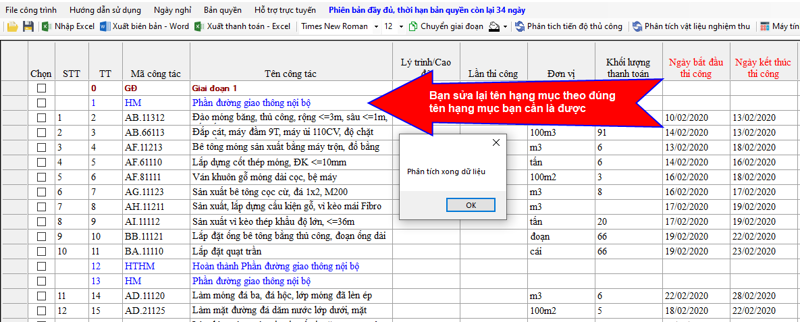
Hướng dẫn xử lý các lỗi trong phần mềm nghiệm thu xây dựng 360
Thông thường các lỗi sẻ sãy ra người người mới bắt đầu sử dụng, do nhấn vào nhiều vị trí khác nhau không theo 1 trình tư hoặc các lệnh tréo nhau không phù hợp với lệnh cho công tác đang thực hiện, chèn, xóa không phù hợp
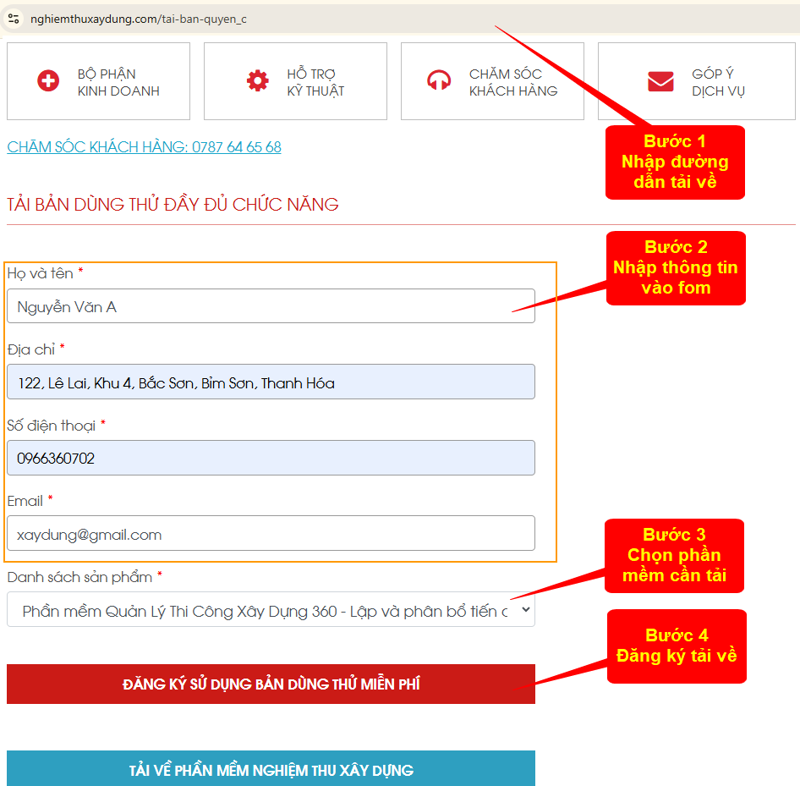
HƯỚNG DẪN CÀI ĐẶT VÀ ĐĂNG KÝ TÀI KHOẢN FULL MIỄN PHÍ PHẦN MỀM QUẢN LÝ THI CÔNG 360
HƯỚNG DẪN CÀI ĐẶT VÀ ĐĂNG KÝ TÀI KHOẢN FULL MIỄN PHÍ PHẦN MỀM QUẢN LÝ THI CÔNG 360 (Dùng thử demo) TẢI PHẦN MỀM QUẢN LÝ THI CÔNG 360 DEMO FULL ĐẦY ĐỦ TÍNH NĂNG Cách tải bản quyền phần mềm Quản lý thi công 360
Kích hoạt tự đồng bộ thời gian khi sử dụng phần mềm Quản lý dự án 360
Kích hoạt tự đồng bộ thời gian khi sử dụng phần mềm Quản lý dự án 360 Bật chế độ đồng bộ thời gian để sử dụng phần mềm Quản lý đự án 360