





Bài viết chi tiết
Cách sửa lỗi không nhận hạng mục HM trong phần mềm Nghiệm thu xây dựng 360

Lỗi không nhận hạng mục HM đầu tiên có thể xuất hiện khi đọc dữ liệu Excel vào phần mềm Nghiệm thu xây dựng 360. Sau khi nhập, danh sách công tác không được phân tích đúng theo hạng mục, khiến người dùng phải kiểm tra lại dữ liệu trước khi tiếp tục lập hồ sơ.
Nguyên nhân thường liên quan đến ký hiệu “HM” tại dòng bắt đầu, tùy chọn tự động thêm hạng mục hoặc cấu trúc bảng Excel chưa phù hợp với cách đọc dữ liệu đang sử dụng. Bài viết dưới đây hướng dẫn kiểm tra và xử lý theo hai trường hợp: vừa nhập dữ liệu và đã tiếp tục làm việc mới phát hiện lỗi.
Dấu hiệu phần mềm không nhận hạng mục HM đầu tiên
Sau khi đọc file Excel, hãy kiểm tra tên hạng mục đầu tiên và các công tác nằm bên dưới. Nếu tên hạng mục không xuất hiện đúng như dữ liệu nguồn hoặc phần mềm chưa phân nhóm công tác đúng theo hạng mục, cần rà soát lại bước nhập.
Nên đối chiếu ngay sau khi đọc file, trước khi tiếp tục chỉnh sửa và lập hồ sơ. Phát hiện sớm giúp giảm số lượng dữ liệu phải kiểm tra lại sau khi xử lý.
Nguyên nhân gây lỗi không nhận hạng mục HM
Dòng bắt đầu chưa có ký hiệu HM
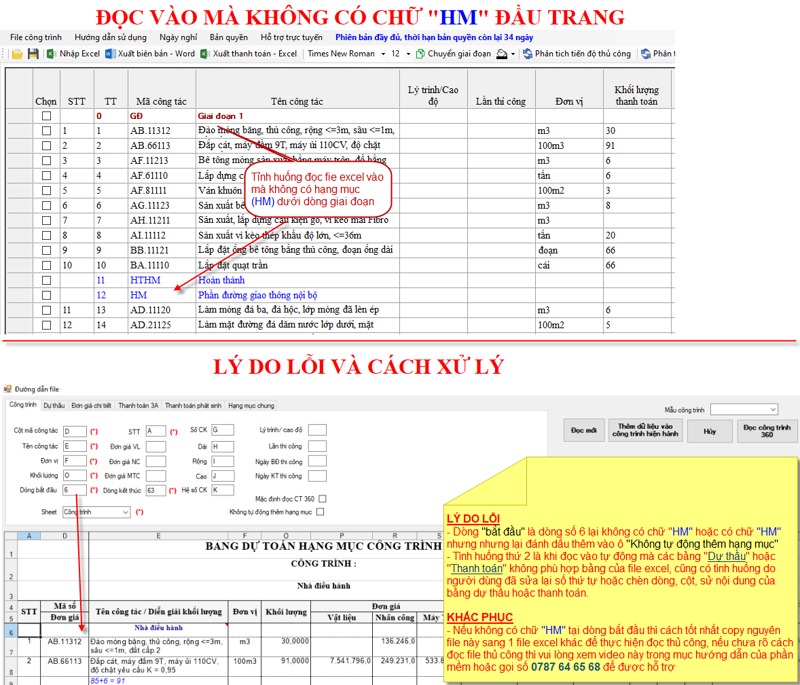
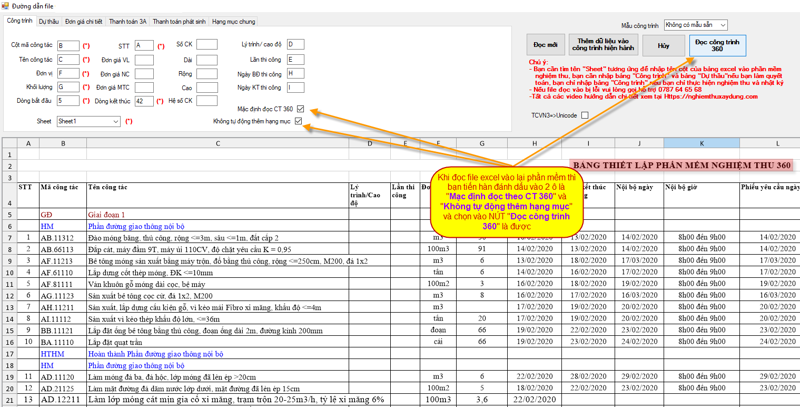
Theo tình huống trong hướng dẫn gốc, dòng bắt đầu đọc dữ liệu là dòng số 6 nhưng chưa có ký hiệu “HM”. Khi đó, dữ liệu chưa đáp ứng cách nhận diện hạng mục của thao tác đang thực hiện.
Cần kiểm tra dòng bắt đầu được thiết lập trong file thực tế. Không nên mặc định mọi file Excel đều bắt đầu tại dòng số 6, vì vị trí dữ liệu có thể khác nhau giữa các bảng.
Tùy chọn tự động thêm hạng mục chưa phù hợp
Một trường hợp khác là dòng bắt đầu đã có ký hiệu “HM”, nhưng người dùng đồng thời đánh dấu vào ô “Không tự động thêm hạng mục”.
Khi kiểm tra lỗi, cần đối chiếu cả dữ liệu nguồn và tùy chọn này. Chỉ bổ sung ký hiệu trong Excel mà không kiểm tra thiết lập đọc dữ liệu có thể chưa giải quyết được nguyên nhân.
Cấu trúc Excel không phù hợp với cách đọc tự động
Lỗi cũng có thể xuất hiện khi bảng “Dự thầu” hoặc “Thanh toán” không phù hợp với cấu trúc mà chức năng đọc tự động đang nhận diện.
Những thay đổi như sửa số thứ tự, chèn hoặc xóa dòng, chèn cột và thay đổi nội dung bảng có thể ảnh hưởng đến việc phân tích dữ liệu. Trong trường hợp này, cần kiểm tra cấu trúc file thay vì chỉ sửa tên hạng mục.
Cách xử lý khi vừa đọc file Excel vào phần mềm
Bước 1: Sao lưu dữ liệu trước khi chỉnh sửa
Tạo bản sao file Excel nguồn và lưu lại dữ liệu đang làm việc trước khi xử lý. Bản sao giúp đối chiếu nội dung trước và sau chỉnh sửa, đồng thời tránh ghi đè nhầm lên file cần giữ.
Nếu đã có nhiều thao tác trong phần mềm, nên chuyển sang cách xử lý dành cho trường hợp phát hiện lỗi muộn ở phần tiếp theo.
Bước 2: Kiểm tra dòng bắt đầu và tùy chọn hạng mục
Mở file Excel, xác định vị trí bắt đầu đọc dữ liệu và kiểm tra ký hiệu “HM” tại dòng tương ứng. Đồng thời, rà soát tên hạng mục cùng vị trí các công tác bên dưới.
Trong phần mềm, kiểm tra ô “Không tự động thêm hạng mục” để bảo đảm lựa chọn phù hợp với cách nhập đang thực hiện. Đối chiếu với mẫu và hướng dẫn của chức năng đọc file trước khi đọc lại.
Bước 3: Sử dụng cách đọc thủ công khi file chưa phù hợp
Nếu dòng bắt đầu không có “HM” hoặc bảng nguồn đã thay đổi cấu trúc khiến chức năng tự động không nhận diện đúng, có thể sao chép dữ liệu sang một file Excel khác và thực hiện đọc thủ công theo hướng dẫn của phần mềm.
Cách đọc thủ công cần được thực hiện đúng trình tự và đúng cách xác định vùng dữ liệu. Nếu chưa rõ thao tác, hãy xem video trong mục hướng dẫn của Nghiệm thu xây dựng 360 hoặc liên hệ bộ phận hỗ trợ.
Bước 4: Kiểm tra kết quả sau khi nhập
Sau khi đọc lại, đối chiếu tên hạng mục đầu tiên, số lượng công tác và nội dung dữ liệu với file nguồn. Nếu công trình có nhiều hạng mục, cần kiểm tra thêm ranh giới giữa các nhóm để phát hiện tình trạng thiếu hoặc gộp sai.
Chỉ tiếp tục lập hồ sơ khi dữ liệu đã được phân tích đúng.
Cách sửa khi đã làm hồ sơ mới phát hiện thiếu hạng mục
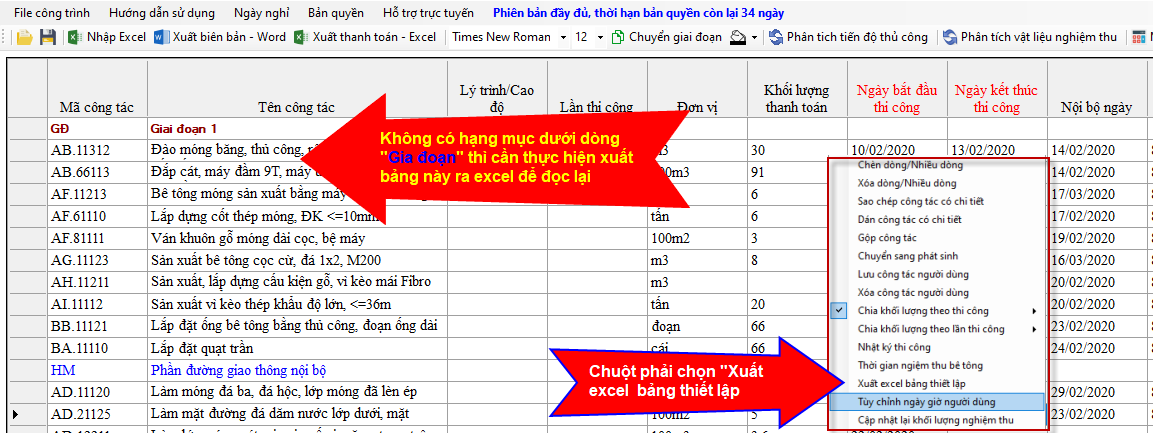
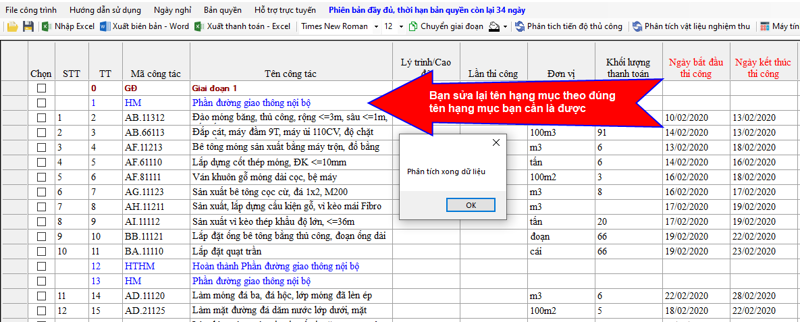
Nếu đã tiếp tục xử lý dữ liệu rồi mới phát hiện lỗi không nhận hạng mục HM, hướng xử lý trong tài liệu gốc là xuất dữ liệu ra Excel, bổ sung hạng mục và đọc lại vào phần mềm.
Bước 1: Xác định vị trí thiếu hạng mục
Kiểm tra danh sách hiện tại để xác định nơi cần bổ sung tên hạng mục đầu tiên. Ghi nhận công tác bắt đầu và công tác kết thúc thuộc nhóm đó để đối chiếu sau khi sửa.
Bước 2: Xuất dữ liệu đang làm việc ra Excel
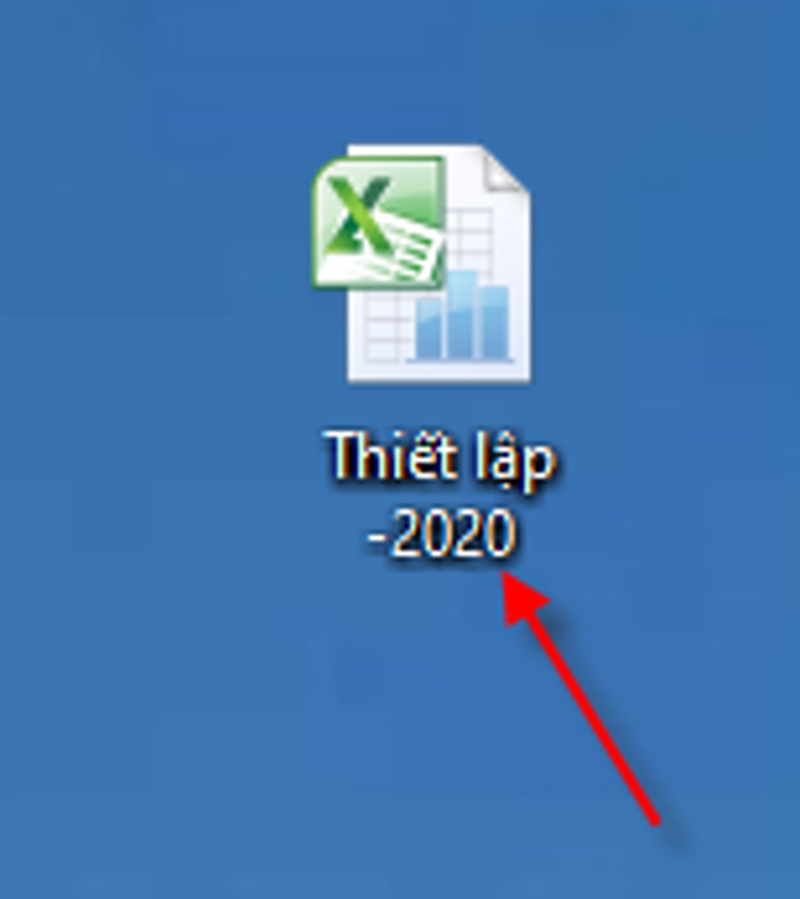
Thực hiện xuất dữ liệu theo chức năng được minh họa trong hướng dẫn phần mềm. Lưu file tại vị trí dễ tìm và đặt tên rõ ràng để phân biệt bản xuất ban đầu với bản đã chỉnh sửa.
Mở file vừa xuất và kiểm tra nội dung trước khi bổ sung. Cần bảo đảm đang thao tác trên đúng dữ liệu cần xử lý.
Bước 3: Bổ sung tên hạng mục và chỉnh đúng cấu trúc
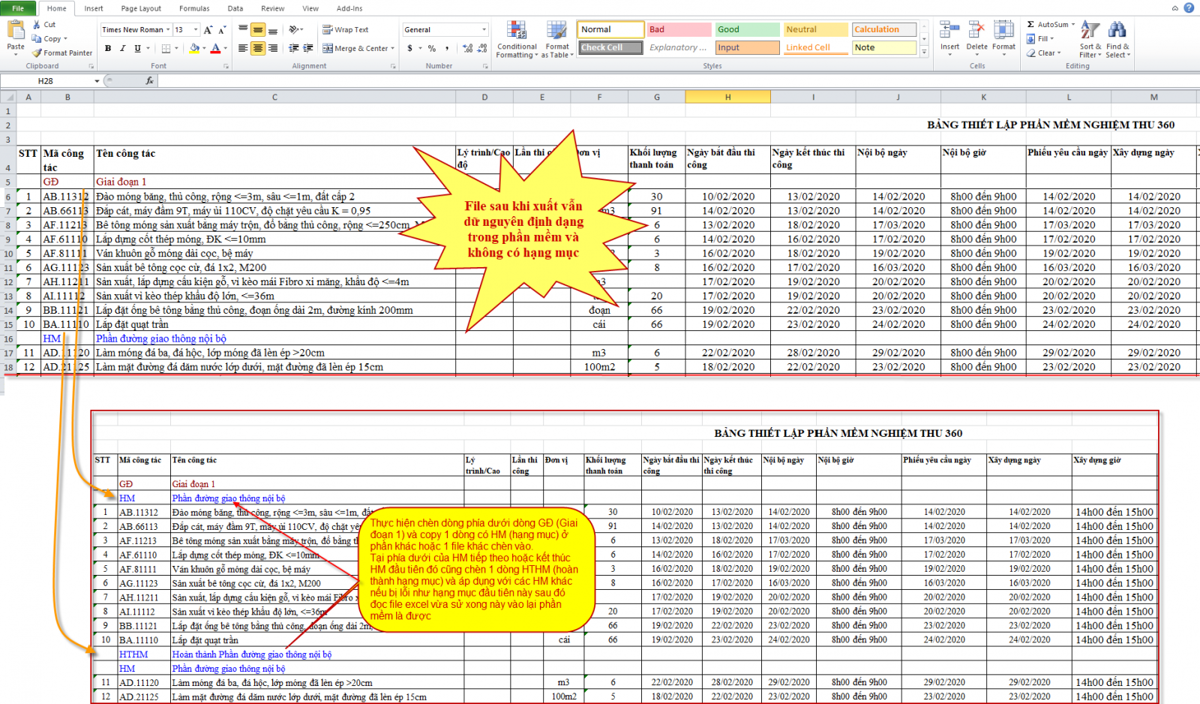
Tại vị trí đã xác định, bổ sung tên hạng mục và ký hiệu nhận diện theo mẫu hướng dẫn. Giữ nguyên những dữ liệu không cần thay đổi, đặc biệt là nội dung công tác, đơn vị và khối lượng.
Sau khi chỉnh, kiểm tra lại thứ tự dòng, vị trí cột và cách bố trí hạng mục so với các công tác liên quan. Tránh chèn hoặc xóa thêm những vùng không thuộc phạm vi cần sửa.
Bước 4: Đọc lại file đã chỉnh sửa
Lưu file Excel, sau đó thực hiện đọc lại vào Nghiệm thu xây dựng 360 theo cách phù hợp với bảng dữ liệu đã chuẩn bị.
Trước khi nhập, kiểm tra đúng tên file và tùy chọn đọc. Nếu chưa rõ thao tác sẽ bổ sung hay thay thế dữ liệu hiện có, cần xác nhận theo hướng dẫn phần mềm hoặc liên hệ hỗ trợ trước khi thực hiện trên bản đang làm việc.
Bước 5: Đối chiếu kết quả sau xử lý
Kiểm tra tên hạng mục đầu tiên đã xuất hiện đúng chưa, các công tác đã nằm đúng nhóm chưa và dữ liệu có bị thiếu hoặc trùng hay không.
Đồng thời, đối chiếu những nội dung đã nhập trước đó để xác nhận phạm vi được giữ lại sau thao tác đọc file. Việc nhìn thấy tên hạng mục đúng là bước kiểm tra đầu tiên, chưa thay thế việc rà soát toàn bộ dữ liệu liên quan.
Cách hạn chế lỗi khi đọc Excel vào Nghiệm thu xây dựng 360
Trước khi nhập, nên kiểm tra cấu trúc bảng, vị trí bắt đầu và ký hiệu hạng mục. Nếu sử dụng cách đọc tự động, hạn chế thay đổi dòng, cột hoặc bố cục của mẫu khi chưa nắm rõ yêu cầu nhận diện dữ liệu.
Với file nhận từ đơn vị khác hoặc bảng đã qua nhiều lần chỉnh sửa, cần xem xét cách đọc phù hợp thay vì mặc định sử dụng chế độ tự động. Sau khi nhập, kiểm tra ngay hạng mục đầu tiên và một số vị trí chuyển hạng mục.
Trong quá trình làm việc, nên lưu các bản dữ liệu theo từng mốc quan trọng. Khi xảy ra lỗi, việc đối chiếu với bản trước sẽ giúp xác định thay đổi và lựa chọn cách xử lý thuận tiện hơn.
Câu hỏi thường gặp về lỗi không nhận hạng mục HM
Vì sao đã có chữ HM nhưng phần mềm vẫn không nhận hạng mục?
Cần kiểm tra thêm tùy chọn “Không tự động thêm hạng mục”, vị trí dòng bắt đầu và cấu trúc bảng Excel. Ký hiệu HM có mặt trong file chưa đủ để xác nhận toàn bộ thiết lập đọc dữ liệu đã phù hợp.
Có bắt buộc đặt HM tại dòng số 6 không?
Dòng số 6 là vị trí bắt đầu trong tình huống được tài liệu gốc đề cập. Với file khác, cần kiểm tra vị trí bắt đầu thực tế và yêu cầu của chức năng đọc đang sử dụng.
Đã làm hồ sơ rồi có phải nhập lại từ đầu không?
Có thể xem xét xuất dữ liệu hiện có ra Excel, bổ sung hạng mục và đọc lại theo hướng dẫn. Cần sao lưu trước và kiểm tra phạm vi dữ liệu được giữ lại; không nên mặc định mọi thông tin đều được bảo toàn qua thao tác này.
Khi nào nên liên hệ hỗ trợ?
Nên liên hệ khi chưa xác định được cấu trúc file, chưa rõ cách đọc thủ công hoặc đã đọc lại nhưng hạng mục vẫn không đúng. Khi trao đổi, chuẩn bị ảnh lỗi, file Excel liên quan và mô tả thao tác trước khi xảy ra vấn đề để thuận tiện kiểm tra.
Hỗ trợ xử lý lỗi phần mềm Nghiệm thu xây dựng 360
Lỗi không nhận hạng mục HM cần được kiểm tra từ dữ liệu Excel và thiết lập đọc file. Nếu vừa nhập, hãy rà soát dòng bắt đầu, ký hiệu HM và tùy chọn thêm hạng mục. Nếu đã tiếp tục làm hồ sơ, có thể xử lý bằng cách xuất Excel, bổ sung thông tin rồi đọc lại theo hướng dẫn.
Để được hướng dẫn theo tình trạng file thực tế, liên hệ Zalo/Điện thoại: 0787 64 65 68.


BÀI VIẾT LIÊN QUAN

Khóa học hồ sơ nghiệm thu xây dựng: Học để tự làm được hồ sơ thực tế
Khóa học hồ sơ nghiệm thu xây dựng giúp kỹ sư hiểu bản chất, tự lập hồ sơ nghiệm thu – hoàn công qua thực hành thực tế và phần mềm NTXD360.
Hướng dẫn xử lý các lỗi trong phần mềm nghiệm thu xây dựng 360
Thông thường các lỗi sẻ sãy ra người người mới bắt đầu sử dụng, do nhấn vào nhiều vị trí khác nhau không theo 1 trình tư hoặc các lệnh tréo nhau không phù hợp với lệnh cho công tác đang thực hiện, chèn, xóa không phù hợp
HƯỚNG DẪN CÀI ĐẶT VÀ ĐĂNG KÝ TÀI KHOẢN FULL MIỄN PHÍ PHẦN MỀM QUẢN LÝ THI CÔNG 360
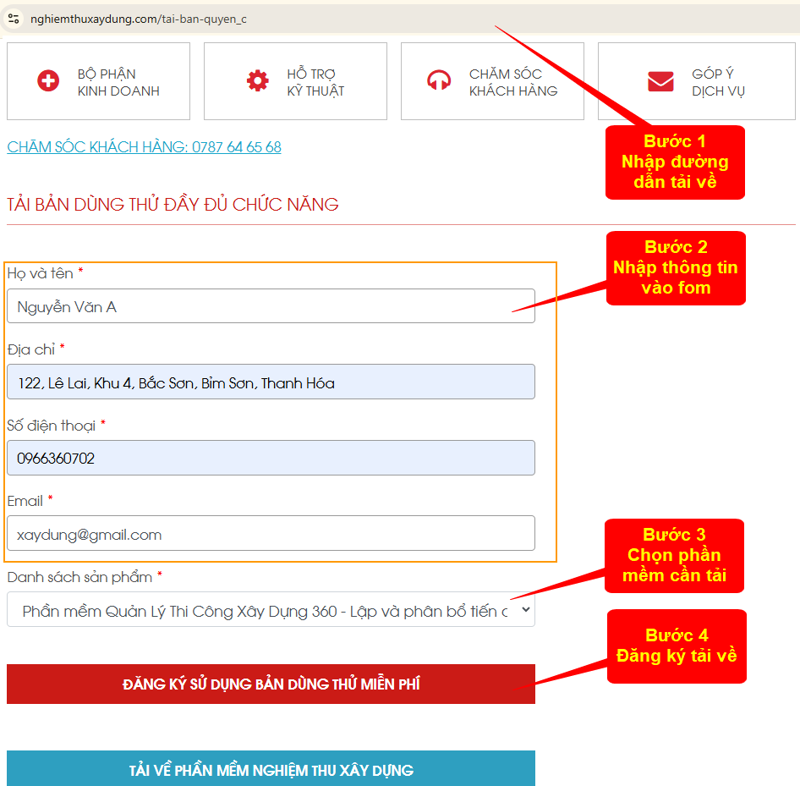
HƯỚNG DẪN CÀI ĐẶT VÀ ĐĂNG KÝ TÀI KHOẢN FULL MIỄN PHÍ PHẦN MỀM QUẢN LÝ THI CÔNG 360 (Dùng thử demo) TẢI PHẦN MỀM QUẢN LÝ THI CÔNG 360 DEMO FULL ĐẦY ĐỦ TÍNH NĂNG Cách tải bản quyền phần mềm Quản lý thi công 360
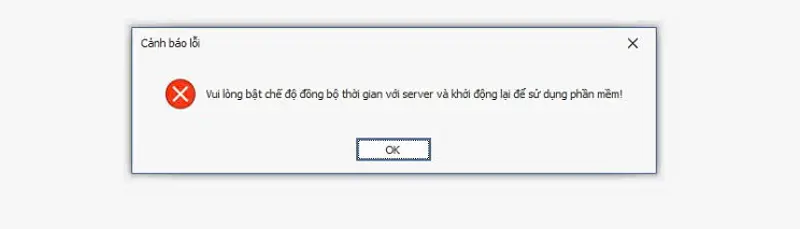
Kích hoạt tự đồng bộ thời gian khi sử dụng phần mềm Quản lý dự án 360
Kích hoạt tự đồng bộ thời gian khi sử dụng phần mềm Quản lý dự án 360 Bật chế độ đồng bộ thời gian để sử dụng phần mềm Quản lý đự án 360