



Bài viết chi tiết
Hướng dẫn làm bộ hồ sơ nghiệm thu, thanh toán và quản lý chất lượng bằng Nghiệm thu xây dựng 360

Một bộ hồ sơ công trình thường gồm nhiều phần có liên quan với nhau: thông tin dự án, công tác thi công, vật liệu, nhật ký, biên bản nghiệm thu, khối lượng thực hiện và giá trị thanh toán. Nếu nhập từng phần độc lập, người làm hồ sơ phải kiểm tra lại ngày tháng, tên công việc và số liệu khối lượng mỗi khi lập một biểu mẫu mới.
Phần mềm Nghiệm thu xây dựng 360 (NTXD360) tổ chức các nội dung này theo những màn hình làm việc riêng. Người dùng có thể chuẩn bị dữ liệu công trình, thiết lập công tác nghiệm thu, quản lý vật liệu và nhật ký, sau đó xuất biên bản sang Word và bảng thanh toán sang Excel. Bài viết dưới đây hướng dẫn chức năng của từng màn hình theo thứ tự phù hợp để lập hồ sơ nghiệm thu, thanh toán và quản lý chất lượng (QLCL).
1. Nhập thông tin công trình và chuẩn bị dữ liệu đầu vào
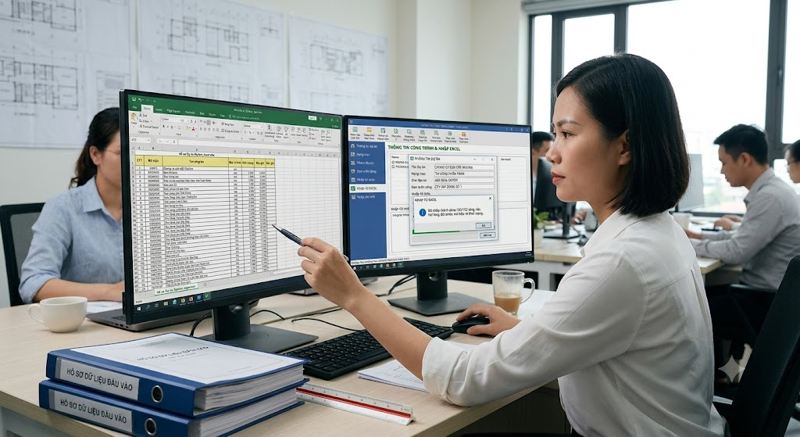
Trước khi lập biên bản, hãy mở màn hình Thông tin công trình để nhập thông tin của công trình, dự án và các thành phần tham gia theo yêu cầu của bộ hồ sơ. Đây là dữ liệu đầu vào được sử dụng khi thể hiện thông tin trên các biểu mẫu xuất ra, vì vậy cần kiểm tra cách viết tên dự án, hạng mục và các bên liên quan ngay từ đầu.
Nếu đã có dữ liệu công việc ở file Excel, người dùng có thể chuyển sang màn hình Nhập Excel. Phần mềm hỗ trợ đọc các file thông dụng xuất từ phần mềm dự toán, dự thầu khác, đồng thời cho phép nhập danh sách nghiệm thu do người dùng tự lập, kể cả danh sách đã có ngày giờ. Sau khi nhập, nên đối chiếu mã hiệu, tên công tác, đơn vị tính, khối lượng và các cột dữ liệu để bảo đảm phần mềm đọc đúng cấu trúc file.
Việc kiểm tra dữ liệu đầu vào đặc biệt cần thiết khi file Excel đã được chỉnh sửa thủ công, chèn thêm dòng hoặc thay đổi thứ tự cột. Dữ liệu được nhận đúng ở bước này sẽ thuận tiện hơn khi thiết lập nghiệm thu và thanh toán về sau.
2. Thiết lập công tác và số liệu nghiệm thu tại màn hình chính
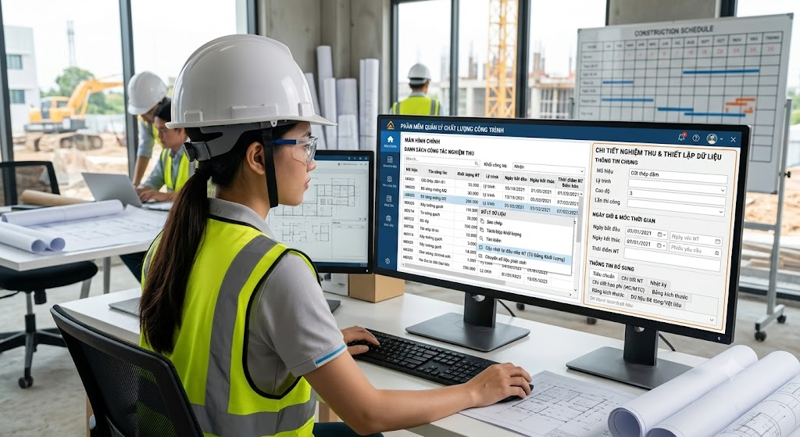
Màn hình chính là nơi người dùng xử lý phần lớn dữ liệu phục vụ hồ sơ QLCL. Tại đây, có thể tìm kiếm công tác thi công theo tên hoặc mã hiệu, lựa chọn loại công trình nghiệm thu và nhập các thông tin nhận diện như lý trình, cao độ, lần thi công.
Với từng công tác, người dùng có thể nhập khối lượng thanh toán, chia hoặc gộp khối lượng nghiệm thu. Danh sách công tác cũng có thể được sắp xếp lại trước khi tách, gộp; công tác đã thiết lập có thể được sao chép để vận dụng và sửa đổi cho công việc tương tự. Khi số liệu ở bảng nghiệm thu khối lượng thay đổi, người dùng có thể cập nhật lại đầu việc nghiệm thu. Phần mềm còn có chức năng chuyển số liệu giữa phần phát sinh và hợp đồng chính.
Ngày giờ là nhóm dữ liệu cần được kiểm tra kỹ. Màn hình chính cho phép nhập ngày bắt đầu, ngày kết thúc, thời điểm nghiệm thu, phiếu yêu cầu và thời điểm lấy mẫu; đồng thời điều chỉnh ngày giờ theo nhu cầu lập hồ sơ. Trước khi xuất biên bản, cần đối chiếu những mốc này với quá trình thi công và tài liệu hiện trường.
Ngoài thông tin tổng quát, người dùng có thể bổ sung hoặc điều chỉnh tiêu chuẩn nghiệm thu, nội dung trong mục Chi tiết nghiệm thu và số liệu nhật ký. Phần chi tiết hao phí cho phép chỉnh sửa dữ liệu nhân công, máy thi công phục vụ nhật ký. Các bảng kích thước hình học được dùng để nhập số liệu cho ván khuôn, cốt thép, đào đắp trong công trình dân dụng hoặc giao thông, cũng như các cấu kiện liên quan. Với công tác bê tông, phần mềm có các bảng để nhập, kiểm tra và theo dõi số liệu; với công tác vật liệu, có thể thiết lập vật liệu đầu vào và tần suất lấy mẫu tại hiện trường.
3. Theo dõi vật liệu đầu vào và vật liệu lấy mẫu theo tần suất
Màn hình Nghiệm thu vật liệu thể hiện dữ liệu vật liệu đầu vào, vật liệu lấy mẫu theo tần suất và các ghi chú liên quan. Đây là nơi người làm hồ sơ rà soát mối liên hệ giữa công tác thi công với thông tin vật liệu được sử dụng hoặc kiểm tra tại hiện trường.
Khi thiết lập dữ liệu, cần phân biệt vật liệu đưa vào công trình với các lần lấy mẫu, thí nghiệm tương ứng. Trước khi xuất hồ sơ, nên kiểm tra tên vật liệu, công tác liên quan, thông tin tần suất và ghi chú để tránh nhầm dữ liệu giữa các đợt thi công. Phần mềm hỗ trợ tổng hợp và xuất dữ liệu; kết quả vẫn cần được người phụ trách đối chiếu với hồ sơ vật liệu thực tế của công trình.
4. Lập khối lượng nghiệm thu và giá trị thanh toán theo giai đoạn
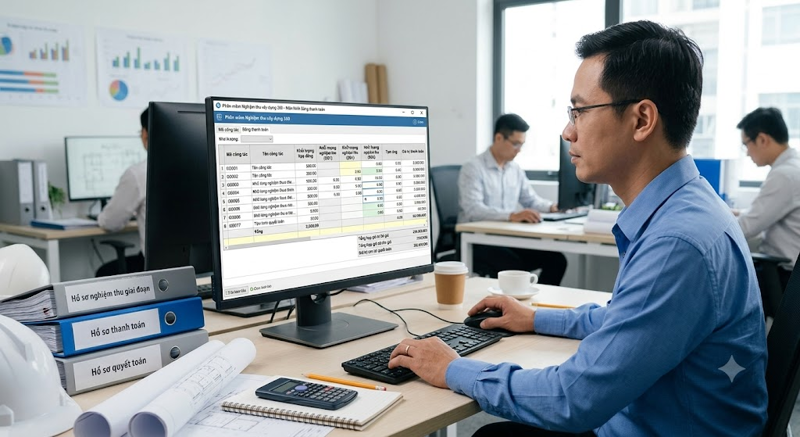
Sau khi thiết lập công tác, người dùng làm việc tại màn hình Bảng thanh toán để xử lý khối lượng nghiệm thu và giá trị thanh toán. Phần mềm cho phép nhập số liệu nghiệm thu khối lượng trực tiếp theo giai đoạn. Trường hợp cần kiểm tra lại khối lượng thực hiện, người dùng có thể đo bóc và tính lại số liệu trên bảng khối lượng thực tế.
Phần thanh toán cho phép nhập giá trị thực tế, số liệu tạm ứng và thanh toán tạm ứng. Tùy hồ sơ của dự án, người dùng có thể bổ sung hạng mục chung, khoản dự phòng hoặc nội dung điều chỉnh giá. Dữ liệu vật liệu, nhân công và máy thi công có thể được tổng hợp theo từng giai đoạn hoặc theo công trình để phục vụ đối chiếu. Phần mềm cũng có nội dung tổng hợp giá trị bù giá theo giai đoạn.
Khi dự án có nhiều đợt thanh toán, màn hình này giúp theo dõi số liệu tổng hợp của các giai đoạn và giá trị cuối cùng còn lại để phục vụ quyết toán. Trước khi xuất bảng, người lập hồ sơ cần kiểm tra lại khối lượng, số đã tạm ứng, số thu hồi tạm ứng và giá trị của từng đợt theo hợp đồng cùng hồ sơ thực tế.
5. Xem tiến độ và các bảng thông tin tham khảo
Màn hình Tiến độ cho phép xem trước dữ liệu tiến độ và lựa chọn chế độ xuất theo ngày hoặc theo tuần. Người dùng nên kiểm tra thời gian bắt đầu, kết thúc và cách phân bổ công việc trước khi xuất, nhất là khi ngày thi công hoặc ngày nghiệm thu đã được điều chỉnh ở màn hình chính.
Trong mục Bảng khác, phần mềm tập hợp một số bảng ít sử dụng hơn để người dùng tham khảo hoặc khai thác khi cần. Các nội dung được giới thiệu gồm hợp đồng nhân công, thông tin chủ đầu tư, bảng tính khối lượng, bìa hồ sơ và bãi thải. Việc có sử dụng bảng nào trong bộ hồ sơ cuối cùng phụ thuộc vào đặc điểm công trình và yêu cầu của bên nhận hồ sơ.
6. Xuất biên bản nghiệm thu, nhật ký và hồ sơ QLCL sang Word
Khi dữ liệu đã được kiểm tra, màn hình Xuất biên bản – Word dùng để tổng hợp các chế độ xuất hồ sơ. Người dùng có thể xuất biên bản nghiệm thu A–B, dữ liệu vật liệu và thí nghiệm chi tiết, nhật ký thi công, hồ sơ nghiệm thu giai đoạn, bảng đo bóc khối lượng và danh sách nghiệm thu. Danh sách xuất ra được thiết lập theo chế độ của những biên bản liên quan.
Trước khi xuất hàng loạt, nên xem thử một công tác có đủ thông tin để kiểm tra cách hiển thị tên hạng mục, vị trí, khối lượng, ngày giờ và nội dung nghiệm thu. Nếu dữ liệu trong file Word chưa đúng, hãy xác định vấn đề nằm ở số liệu đầu vào hay biểu mẫu; sửa đúng nơi sẽ giúp các biên bản xuất tiếp theo thống nhất hơn.
7. Chỉnh sửa biểu mẫu theo yêu cầu của chủ đầu tư
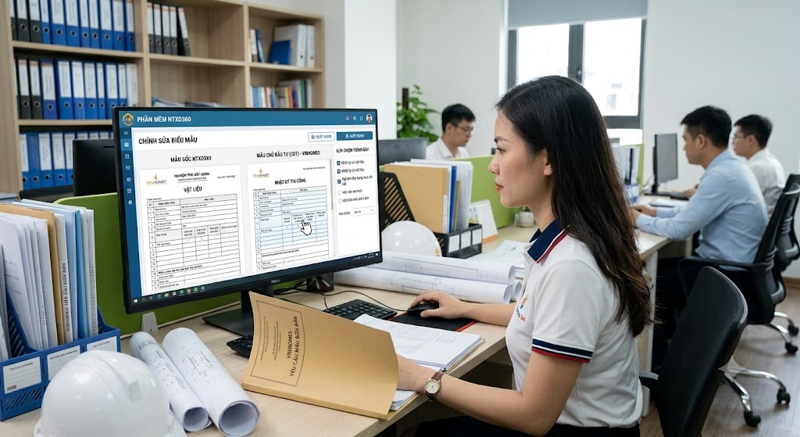
Mỗi dự án có thể sử dụng mẫu biên bản và cách trình bày nhật ký khác nhau. NTXD360 cho phép người dùng xuất các biểu mẫu để chỉnh sửa theo mẫu của chủ đầu tư (CĐT), gồm biên bản nghiệm thu A–B, biên bản vật liệu, nhật ký thi công và bảng kích thước hình học.
Đối với nhật ký, người dùng có thể lựa chọn cách thể hiện có hoặc không chèn dữ liệu vật liệu, máy thi công. Biên bản nghiệm thu hạng mục, giai đoạn cũng có thể được trình bày có hoặc không có phần chi tiết, tùy yêu cầu của hồ sơ. Phần mềm hỗ trợ xuất biên bản nghiệm thu khối lượng chi tiết để người dùng kiểm tra và chỉnh sửa trước khi hoàn thiện.
Biểu mẫu cần được rà soát cả về nội dung lẫn hình thức: tên biểu mẫu, thông tin các bên, phần ký, cách ghi ngày tháng và các trường dữ liệu bắt buộc theo yêu cầu của dự án. Chỉnh mẫu trước khi xuất toàn bộ hồ sơ sẽ tránh phải sửa lặp lại từng file Word.
8. Chèn logo vào biên bản nghiệm thu
Phần mềm có chức năng chèn và quản lý logo trong biên bản nghiệm thu. Người dùng có thể thiết lập logo để đưa vào biểu mẫu và thay đổi khi cần. Với những mẫu có bố cục phức tạp, logo cũng có thể được tạo, căn chỉnh bên ngoài trên mẫu cố định trước khi sử dụng.
Sau khi chèn, nên xuất thử một biên bản để kiểm tra kích thước logo, vị trí hiển thị và khoảng cách với tên đơn vị hoặc phần tiêu đề. Đây là bước nhỏ nhưng ảnh hưởng trực tiếp đến cách trình bày đồng bộ của cả bộ hồ sơ.
9. Xuất thanh toán giai đoạn và giá trị quyết toán sang Excel
Màn hình Xuất thanh toán – Excel thể hiện các bảng thanh toán dự kiến xuất ra để người dùng kiểm tra, thêm bớt hoặc chỉnh sửa. Trước khi xuất, cần rà soát khối lượng nghiệm thu, giá trị thanh toán, tạm ứng, thanh toán tạm ứng và giá trị bảo hành theo dữ liệu áp dụng cho dự án.
Người dùng có thể ghép thêm hạng mục chung từ file vào giá trị dự thầu và thanh toán khi hồ sơ yêu cầu. Dữ liệu tổng hợp vật liệu, nhân công, máy thi công theo giai đoạn cũng có thể được lấy ra để phục vụ báo cáo hoặc đối chiếu khi lập chứng từ, hóa đơn. Với nhiều giai đoạn thanh toán, cần kiểm tra giá trị đã thực hiện ở các kỳ trước và phần giá trị còn lại trước khi lập bảng quyết toán cuối cùng.
10. Kiểm tra bộ hồ sơ trước khi bàn giao
Sau khi xuất Word và Excel, người làm hồ sơ nên đối chiếu các tài liệu theo từng nhóm thông tin. Tên dự án, hạng mục và các bên tham gia cần thống nhất giữa biên bản, nhật ký và bảng thanh toán. Ngày thi công, ngày lấy mẫu, ngày nghiệm thu phải được kiểm tra theo trình tự thực tế. Khối lượng trong biên bản nghiệm thu cần được so với bảng khối lượng và giá trị đề nghị thanh toán.
Với vật liệu và công tác có bảng kích thước hình học, nên mở lại tài liệu gốc để đối chiếu những số liệu đã nhập. Cuối cùng, kiểm tra các mẫu Word sau chỉnh sửa và công thức, giá trị trên file Excel xuất ra. Phần mềm giúp tập hợp dữ liệu và tạo biểu mẫu, còn bước rà soát này giúp bảo đảm bộ hồ sơ phản ánh đúng công việc đã thực hiện.
11. Tải phần mềm và xem hướng dẫn sử dụng
Người dùng có thể tải bộ cài Nghiệm thu xây dựng 360 tại website BIM Xây Dựng và xem thêm video trên kênh YouTube hướng dẫn NTXD360. Trang giới thiệu của đơn vị phát triển cũng trình bày các màn hình và chức năng tương ứng để người dùng tham khảo trong quá trình thao tác.
Nếu cần hỗ trợ về phần mềm hoặc quá trình lập hồ sơ, vui lòng liên hệ NTXD360:
Zalo/Điện thoại: 0787 64 65 68 (Mr Thúy)
Email: nghiemthuxaydung.qlcl@gmail.com
Câu hỏi thường gặp
Có thể nhập danh sách nghiệm thu đã lập sẵn trên Excel vào NTXD360 không?
Có. Màn hình Nhập Excel hỗ trợ đọc dữ liệu từ một số file do phần mềm khác xuất ra và danh sách nghiệm thu do người dùng tự lập, bao gồm danh sách đã có ngày giờ. Sau khi nhập, cần kiểm tra lại các cột và số liệu trước khi sử dụng.
Phần mềm có xuất cả biên bản nghiệm thu và bảng thanh toán không?
Có. Biên bản, nhật ký và một số tài liệu QLCL được xuất qua màn hình Xuất biên bản – Word; bảng thanh toán giai đoạn và dữ liệu phục vụ quyết toán được xuất qua Xuất thanh toán – Excel.
Có thể chỉnh biên bản theo mẫu của chủ đầu tư không?
Có. Người dùng có thể chỉnh sửa các biểu mẫu nghiệm thu, biên bản vật liệu, nhật ký và cách trình bày chi tiết theo mẫu được yêu cầu. Nên kiểm tra một file xuất thử trước khi tạo toàn bộ hồ sơ.
Hồ sơ thanh toán nhiều giai đoạn được xử lý ở đâu?
Người dùng thiết lập khối lượng và giá trị từng đợt tại Bảng thanh toán, gồm dữ liệu tạm ứng, thanh toán tạm ứng và các khoản điều chỉnh liên quan. Sau khi rà soát số liệu tổng hợp, có thể xuất các bảng cần dùng sang Excel.


BÀI VIẾT LIÊN QUAN

Hồ sơ trình phê duyệt quyết toán vốn đầu tư công dự án hoàn thành
Hồ sơ trình phê duyệt quyết toán vốn đầu tư công là căn cứ để người có thẩm quyền xem xét giá trị vốn đã thực hiện, tài sản hình thành, công nợ và các vấn đề còn tồn tại của dự án.

Hướng dẫn lập biểu mẫu dự toán chi phí kiểm tra công tác nghiệm thu
Hướng dẫn lập dự toán chi phí kiểm tra công tác nghiệm thu mới nhất: căn cứ pháp lý, cách tính từng khoản và mẫu bảng chi tiết.