




Bài viết chi tiết
Hướng dẫn làm việc với bảng chi tiết giá trị thu chi dự án trên phần mềm Quản lý thi công 360
Giúp người dùng theo dõi toàn bộ giá trị sản xuất – nghiệm thu – thanh toán của các dự án, dưới dạng biểu đồ cột trực quan và bảng tổng hợp chi tiết, hỗ trợ quản trị tài chính – kế hoạch trong thi công xây dựng.
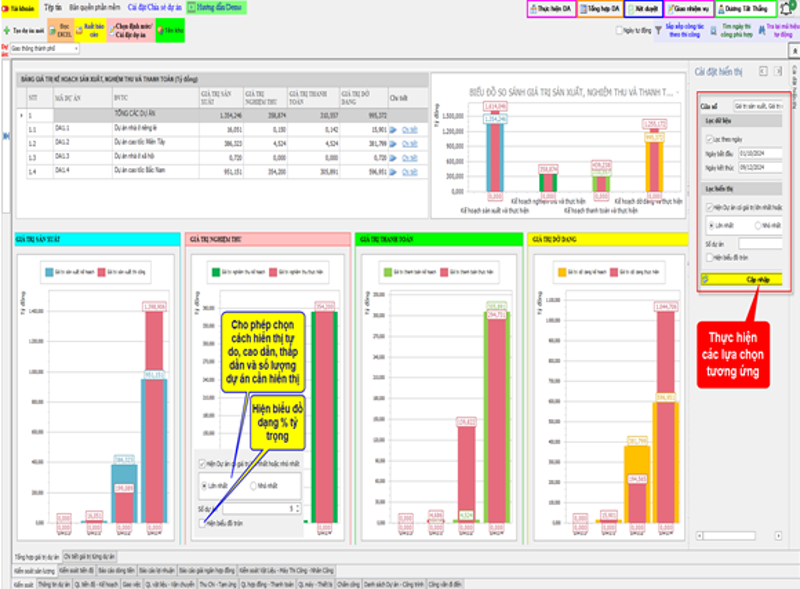
Các bước thao tác chi tiết
Bước 1: Truy cập chức năng
Trên thanh công cụ chính, chọn mục “Tổng hợp DA” ➜ giao diện hiển thị bảng và biểu đồ tổng hợp các giá trị Kế hoạch – Thực hiện của từng dự án.
Bước 2: Cài đặt hiển thị theo nhu cầu (góc phải)
Tại khu vực “Cài đặt hiển thị”, bạn có thể lọc dữ liệu theo:
Mục lọc | Nội dung |
Cửa sổ | Chọn loại giá trị cần so sánh: Sản xuất – Nghiệm thu – Thanh toán |
Ngày lọc | Chọn mốc thời gian theo ngày bắt đầu – kết thúc |
Lọc hiển thị | - Theo tỷ trọng lớn nhất |
- Hoặc chọn Hiển thị toàn bộ các dự án | |
- Có thể tùy chọn số lượng dự án cần hiển thị |
Sau khi chọn, nhấn “Cập nhật” để phần mềm xử lý và hiển thị.
Các bảng và biểu đồ hiển thị
Bảng tổng giá trị kế hoạch – thực hiện (tỷ đồng)
Hiển thị theo từng dự án: gồm cột sản xuất, nghiệm thu, thanh toán.
Bao gồm cả giá trị kế hoạch và giá trị đã thực hiện.
Có liên kết “Chi tiết” để xem cụ thể từng giai đoạn.
Biểu đồ so sánh 4 loại giá trị
Biểu đồ cột giúp người dùng dễ dàng so sánh giữa:
Giá trị sản xuất
Giá trị nghiệm thu
Giá trị thanh toán
Giá trị dở dang
Biểu đồ so sánh dạng cột chi tiết TỪNG nhà thầu cụ thể để lọc theo thời gian xem cần thiết chi tiết nhất.
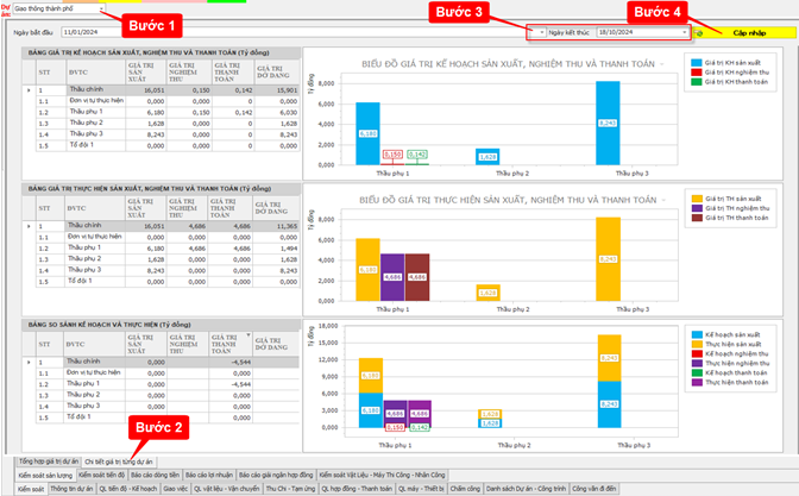
Các bước thực hiện
Bước 1: Chọn dự án cần phân tích
Tại ô “Dự án” (góc trái trên cùng), chọn đúng tên công trình bạn muốn theo dõi (VD: Giao thông thành phố...).
Bước 2: Chọn “Chi tiết giá trị từng dự án” – để theo dõi chi tiết theo từng nhà thầu
Tại bảng số liệu ở giữa màn hình, bạn sẽ thấy danh sách:
Thầu chính
Các thầu phụ 1, 2, 3...
Tổng tổ đội thi công
Phần mềm hiển thị chi tiết theo từng giá trị:
• Giá trị kế hoạch sản xuất
• Giá trị kế hoạch nghiệm thu
• Giá trị kế hoạch thanh toán
• Giá trị dở dang
Bước 3: Chọn mốc thời gian bắt đầu
Tại phần lọc góc phải phía trên, chọn ngày “Bắt đầu” và “Kết thúc” theo nhu cầu thời gian cần phân tích.
Bước 4: Chọn mốc thời gian kết thúc “Cập nhật”
Tiếp theo, chọn ngày “Kết thúc” để giới hạn phạm vi dữ liệu theo từng kỳ (tuần, tháng, quý,...).
= > Sau đó nhấn “Cập nhật” để hệ thống hiển thị dữ liệu theo thời gian bạn chọn.
Bảng và biểu đồ hiển thị
Thành phần | Mô tả |
Bảng 1 – Giá trị kế hoạch | Hiển thị kế hoạch từng nhà thầu về sản xuất, nghiệm thu, thanh toán |
Bảng 2 – Giá trị thực hiện | Cho biết mức độ hoàn thành thực tế |
Bảng 3 – So sánh Kế hoạch – Thực hiện | Giúp nhận diện nhanh phần chênh lệch (âm dương, vượt tiến độ hoặc chậm) |
Thông tin liên hệ:
CÔNG TY CỔ PHẦN CÔNG NGHỆ TBT VIỆT NAM
Địa chỉ: 122 Lê Lai, tổ 4 Bắc Sơn, phường Quang Trung, tỉnh Thanh Hóa
Website: tbt360vietnam.com
Hotline: 090 336 7479 – 0787 64 65 68 - 091 222 4669
Phần mềm được viết và gia công - phân phối bởi công ty TBT Việt Nam


ĐĂNG KÝ SẢN PHẨM
BÀI VIẾT LIÊN QUAN

Quản lý chất lượng thi công: Quy trình kiểm soát từ đầu vào đến nghiệm thu
Bài viết này phân tích toàn bộ quy trình quản lý chất lượng thi công, giúp kỹ sư xây dựng hiểu rõ từng bước kiểm soát, trách nhiệm của các bên và phương pháp hạn chế sai sót trong quá trình triển khai công trình.
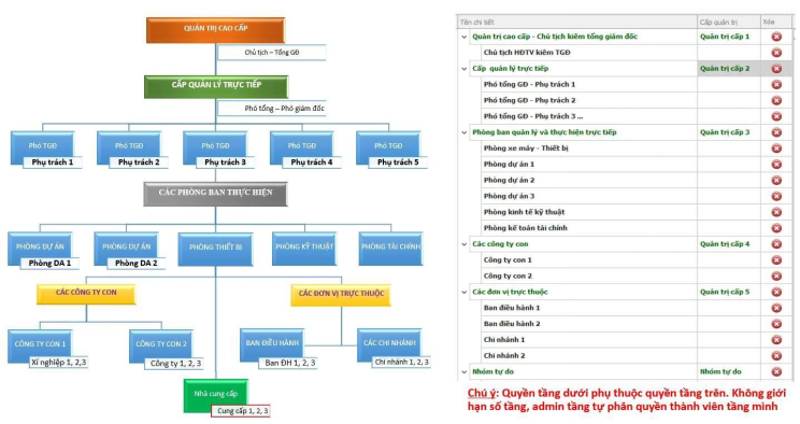
Hướng dẫn khởi tạo dự án, phân quyền phần mềm Thi công 360
Hướng dẫn khởi tạo dự án, tạo quyền và thêm nhân sự trên phần mềm Thi công 360 theo mô hình phân cấp nhiều tầng, bảo mật và linh hoạt.

Ứng dụng AI, BIM và phần mềm TBT360 trong quản lý thi công
Trong bối cảnh đó, AI, BIM và phần mềm quản lý thi công đang dần trở thành những công cụ quan trọng, giúp doanh nghiệp xây dựng kiểm soát dự án bằng dữ liệu thay vì chỉ dựa vào báo cáo thủ công.