





Bài viết chi tiết
Hướng dẫn thiết lập cơ bản phần mềm Nghiệm thu Xây dựng 360
Phần mềm Nghiệm thu Xây dựng 360 hỗ trợ người dùng thiết lập công tác, ngày giờ, khối lượng, tiêu chuẩn nghiệm thu và dữ liệu vật liệu. Bài viết này hướng dẫn đầy đủ các thao tác cơ bản tại bảng thiết lập, từ tìm kiếm mã hiệu công tác, chia hoặc gộp khối lượng đến điều chỉnh dữ liệu cao độ, ván khuôn, cốt thép và công tác hoàn thiện. Nội dung được giữ theo đúng quy trình sử dụng thực tế để người dùng có thể theo dõi và thao tác trực tiếp trên phần mềm.
Nội dung chính của bài hướng dẫn
• Tìm kiếm công tác thi công, mã hiệu và loại công trình nghiệm thu.
• Thiết lập lần thi công; chia, gộp và sắp xếp khối lượng nghiệm thu.
• Nhập và điều chỉnh ngày giờ thi công, nghiệm thu, thí nghiệm.
• Điều chỉnh tiêu chuẩn, cao độ, kích thước, ván khuôn, cốt thép và công tác hoàn thiện.
• Thiết lập và kiểm tra số liệu chi tiết nghiệm thu vật liệu.
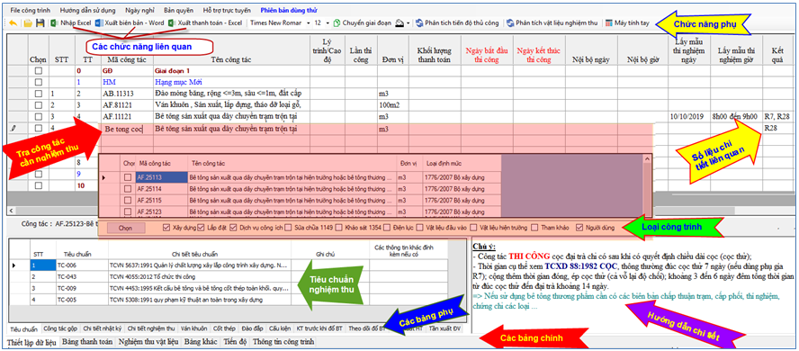
Giao diện chính của phần mềm Nghiệm thu Xây dựng 360
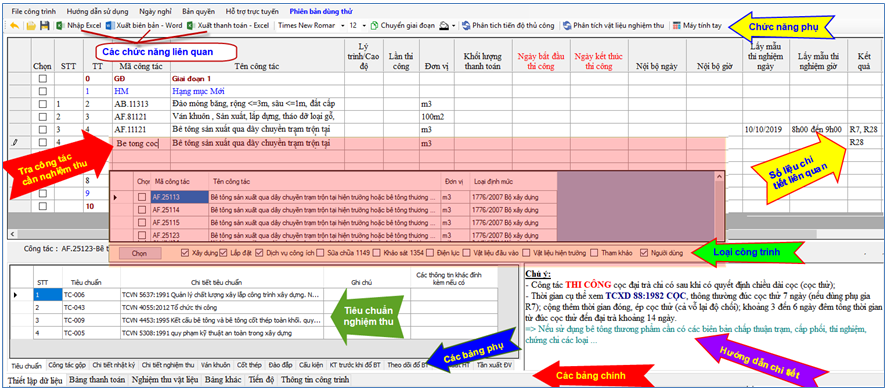
Hình 1: Giao diện chính và các khu vực thao tác trên bảng thiết lập của phần mềm Nghiệm thu Xây dựng 360.
1. Các thao tác cơ bản cần nắm tại bảng thiết lập
Xem video đầy đủ các thao tác cơ bản:
1.1 Tìm kiếm công tác thi công, mã hiệu và lựa chọn loại công trình nghiệm thu
Ngoài chức năng đọc dữ liệu từ file Excel để lập biên bản nghiệm thu, phần mềm còn cho phép người dùng nhập công tác thủ công tương tự các phần mềm dự toán hoặc đấu thầu. Công cụ tìm kiếm được thiết kế đơn giản, giúp tìm nhanh công tác thi công, mã hiệu và loại công trình nghiệm thu phù hợp.
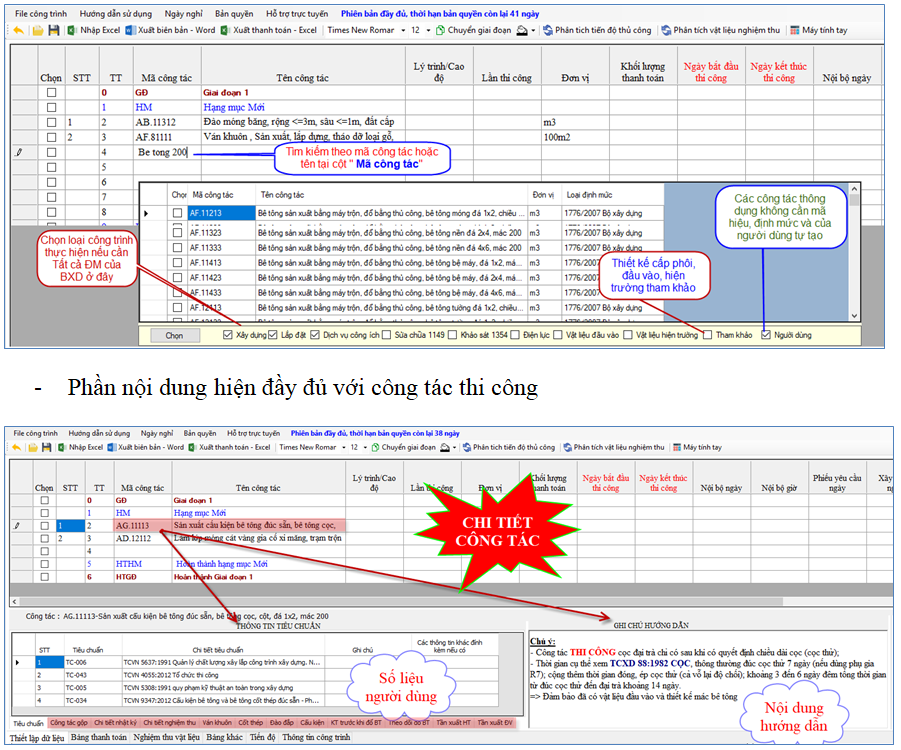
Hình 2: Màn hình tìm kiếm công tác thi công, mã hiệu và loại công trình nghiệm thu.
- Phần hiện đầy đủ khi tìm kiếm công tác thí nghiệm vật liệu
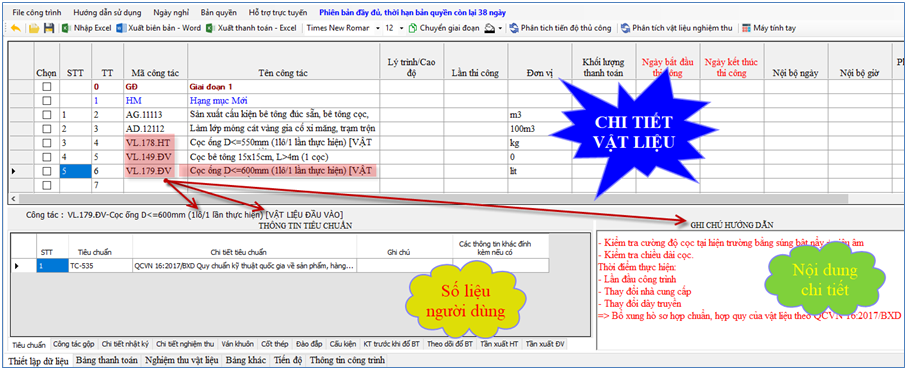
Hình 3: Màn hình tìm kiếm công tác thí nghiệm vật liệu trong phần mềm Nghiệm thu Xây dựng 360.
1.2 Chi tiết công tác gộp, lần thi công
Khi đọc dữ liệu từ file Excel hoặc nhập thủ công, cột “STT” được phần mềm đánh số theo thứ tự. Khối lượng của một công tác có thể nghiệm thu một lần, nhiều lần hoặc tách một phần để gộp vào công tác khác. Người dùng nhấp chuột phải tại công tác cần xử lý và chọn chức năng chia theo nhu cầu. Phần lý trình chỉ cần nhập trực tiếp, phần mềm sẽ tự xử lý nội dung. Lần thi công được tự động chia và đánh số; người dùng vẫn có thể sửa hoặc xóa khi cần mà không làm phát sinh lỗi phần mềm.
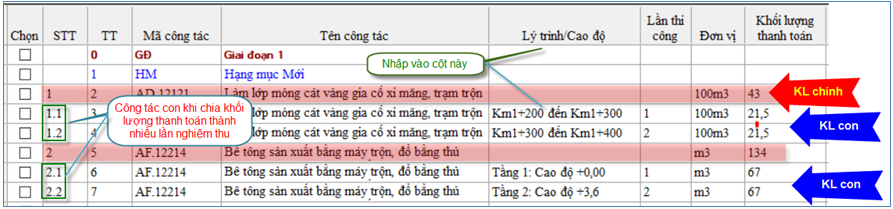
Hình 4: Minh họa nhập lý trình, lần thi công và khối lượng sau khi gộp công tác nghiệm thu.
Số liệu sau khi gộp được thể hiện như hình dưới
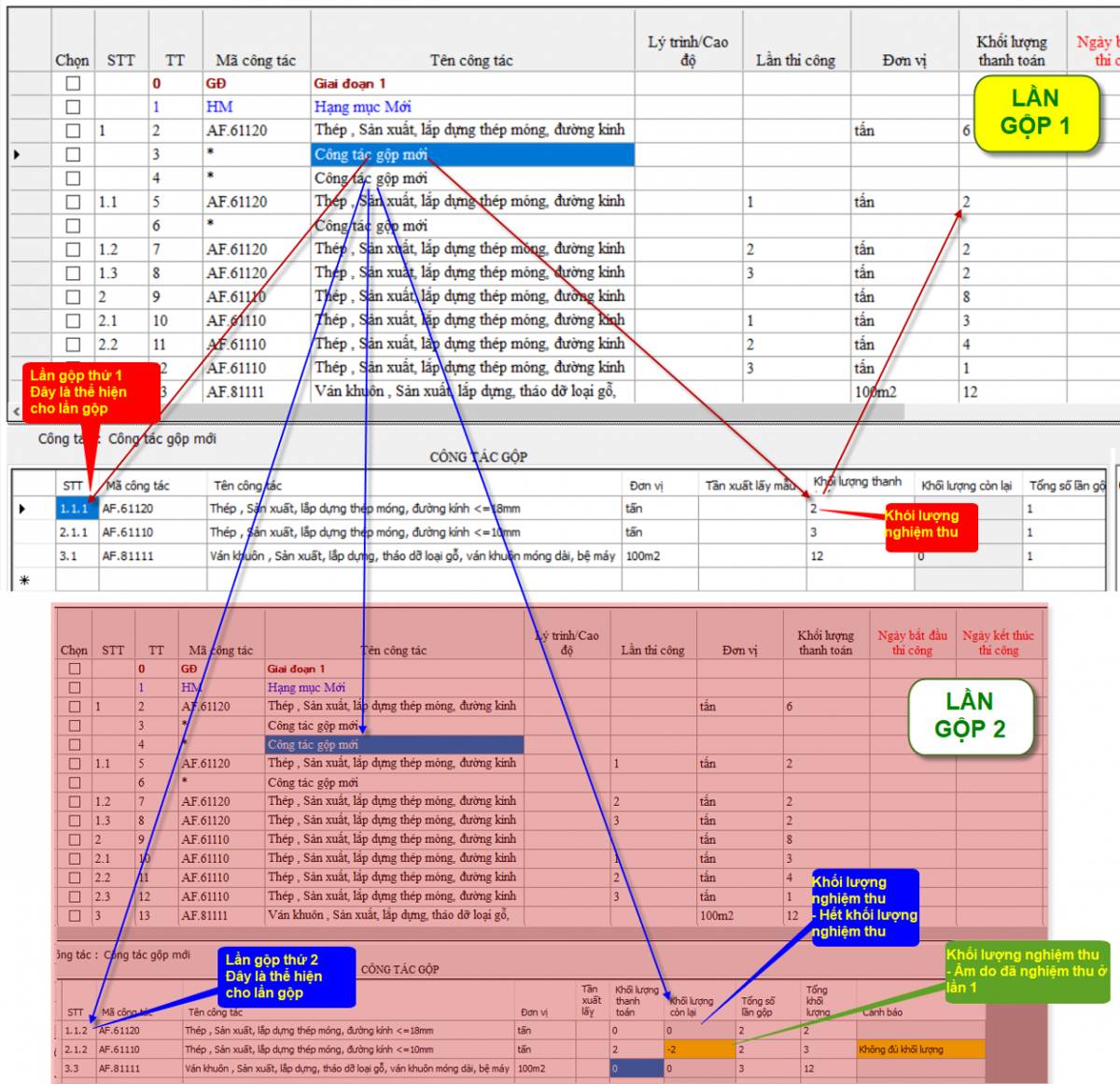
Hình 5: Chi tiết các lần gộp công tác và khối lượng nghiệm thu còn lại.
Nếu người dùng gộp 1 công tác vào nhiều công tác thì phần mềm sẻ báo chi tiết lần gộp và chi tiết khối lượng nghiệm thu để người dùng quyết định việc có tiếp tục gộp hay không
Trong trường hợp trên người dùng gộp công tác thép vào công tác ván khuôn. Do 2 công tác thép độc lập được gộp vào 1 công tác ván khuôn nên số thứ tự sau dấu chấm (.) là số 3 (do đã gộp trước đó 2 lần) còn khối lượng báo âm do đã nghiệm thu hết khối lượng ở lần gộp thứ nhất.
2. Thiết lập số liệu nghiệm thu sau khi có số liệu
2.1 Cách nhập ngày, giờ nghiệm thu nhanh nhất
Bạn chỉ cần nhập đầy đủ ngày vào cột “Bắt đầu”, sau đó nhập số ngày thi công hoặc ngày kết thúc thực tế vào một cột “Kết thúc” của nhật ký. Các ngày liên quan tại những cột còn lại sẽ được phần mềm tự động thiết lập theo trình tự thi công và thời gian nghiệm thu tối thiểu. Cột nào không có dữ liệu sẽ không xuất hiện và không được in trong biên bản.
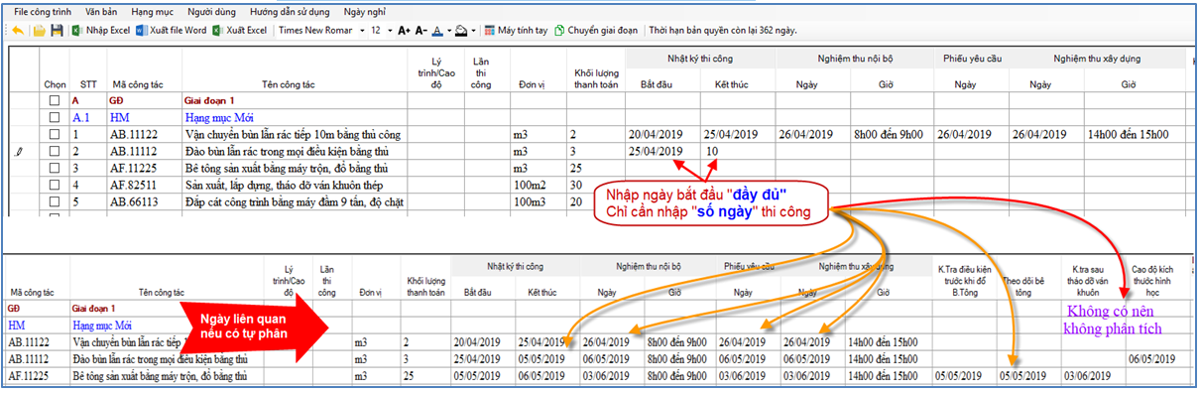
Hình 6: Cách nhập ngày bắt đầu, ngày kết thúc và tự động thiết lập ngày nghiệm thu.
Để điều chỉnh lại toàn bộ ngày tháng theo ý người dùng như cùng tăng, cùng giảm, về cùng 1 ngày của toàn bộ dự án hoặc chỉ một số công tác bạn chuột phải tại 1 công tác nào đó và chọn chức năng “Tùy chỉnh ngày giờ người dùng” để đến bảng chọn là được.
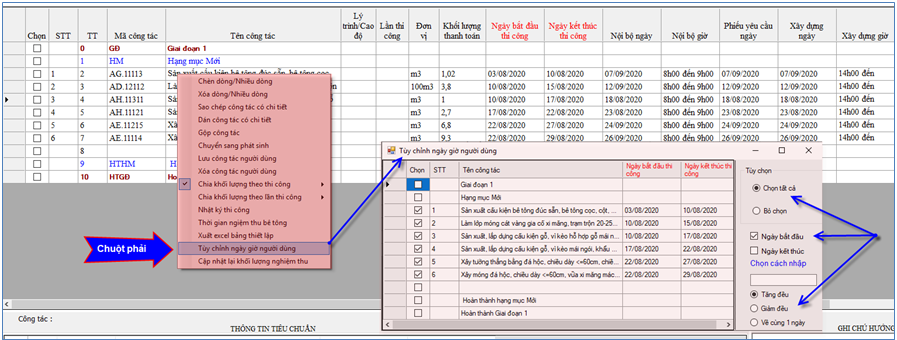
Hình 7: Cửa sổ tùy chỉnh ngày giờ cho toàn bộ dự án hoặc một số công tác.
2.2 Chia khối lượng nghiệm thu chi tiết cho từng lần nghiệm thu theo khối lượng hoặc lần thi công
Xem video chi tiết tách công tác nghiệm thu:
Ví dụ bạn có 1 công tác thi công thép hố ga và phải chia thành 3 giai đoạn gồm “Đáy + thân + nắp”, và khối lượng nghiệm thu sẽ là 5=2+2+1 thì phần mềm sẻ chia cho bạn đúng như trình tự và khối lượng thi công.

Hình 8: Thao tác chia công tác nghiệm thu theo khối lượng hoặc lần thi công.
Và bây giờ bạn sẻ có 2 lần hoặc 3 lần tùy mục đích nghiệm thu theo đúng yêu cầu và đúng về biện pháp cũng như khối lượng, đảm bảo kiểm soát được ngày giờ thi công, nghiệm thu, thí nghiệm …
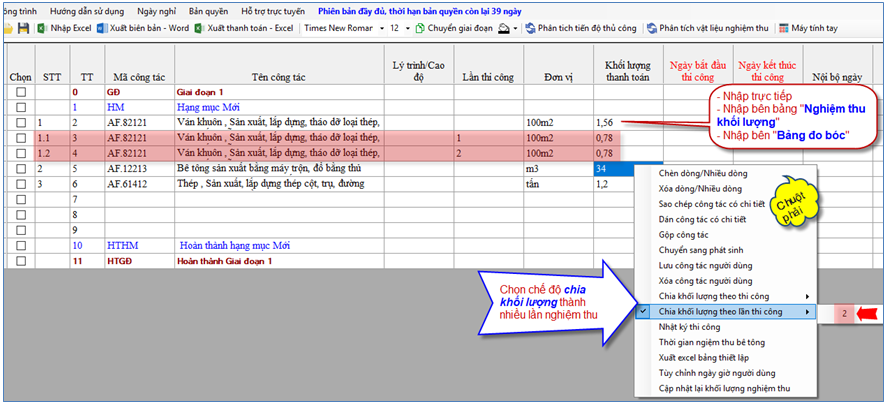
Hình 9: Kết quả sau khi chia công tác thành nhiều lần nghiệm thu.
2.3 Gộp/tách đầu việc nghiệm thu của nhiều công tác khác nhau trong cùng hạng mục
Sau khi tách hoặc không tách bạn đều có thể gộp theo hướng dẫn bằng cách đánh dấu vào công tác cần gộp và chuột phải để chọn lệnh.
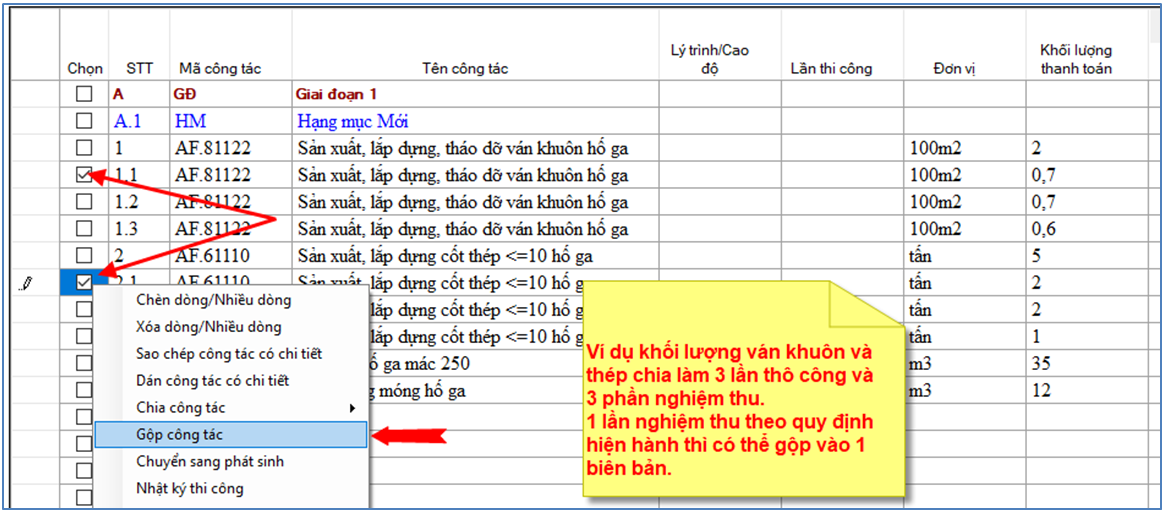
Hình 10: Thao tác chọn và gộp các công tác nghiệm thu trong cùng hạng mục.
Chi tiết sau gộp của bạn
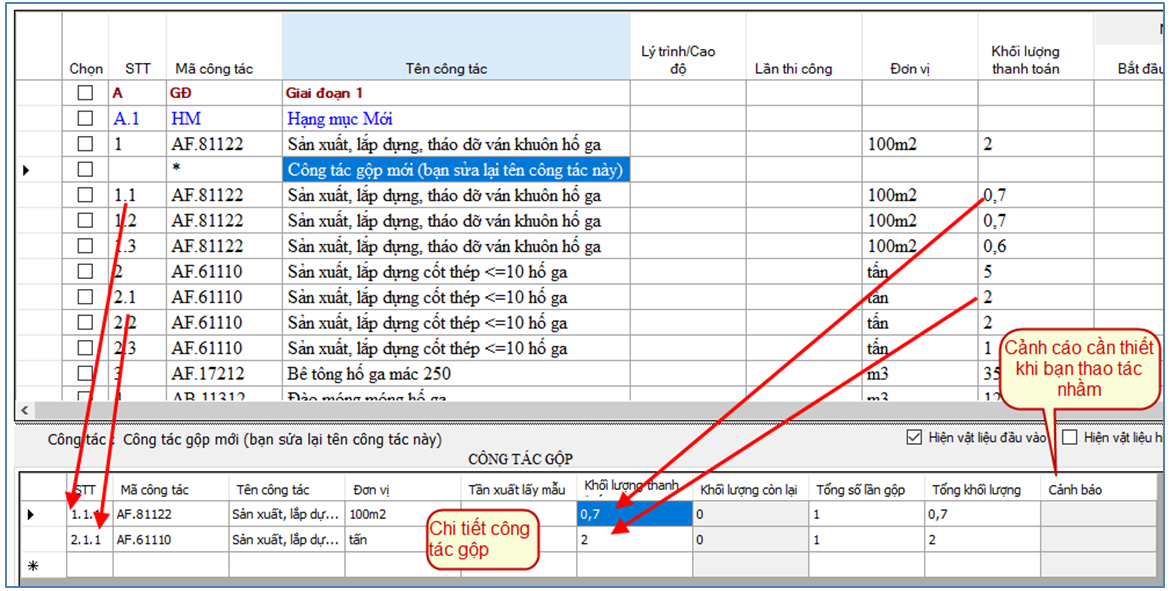
Hình 11: Kết quả hiển thị các công tác sau khi gộp.
Để xóa công tác gộp nếu công tác của bạn không gộp chéo với công tác khác thì bạn xóa trực tiếp tại công tác có dấu * ở trên. Nếu gộp nhiều công tác mà bạn muốn xóa 1 hoặc nhiều công tác con trong công gộp thì bạn chuột phải tách mã hiệu công tác đó phía dưới phần hiển thị công tác gộp con.

Hình 12: Cách tách hoặc xóa công tác con trong nhóm công tác gộp.
2.4 Sắp xếp lại công tác nghiệm thu theo ý người dùng trước khi tách, gộp công tác
Nếu bạn muốn di chuyển dòng có công tác số 6 về vị trí công tác số 2 thì tại cột “TT” bạn sửa lại đúng con số của công tác nào bạn mốn nó đứng sát lại và nhấn Enter là được.
Ví dụ: Di chuyển công tác số 6 mã hiệu AE.11114 về gần công tác số 2 là AG.11113 thì chỉ việc sửa lại số 6 của công tác AE.11114 thành số 2 nhấn Enter là được.
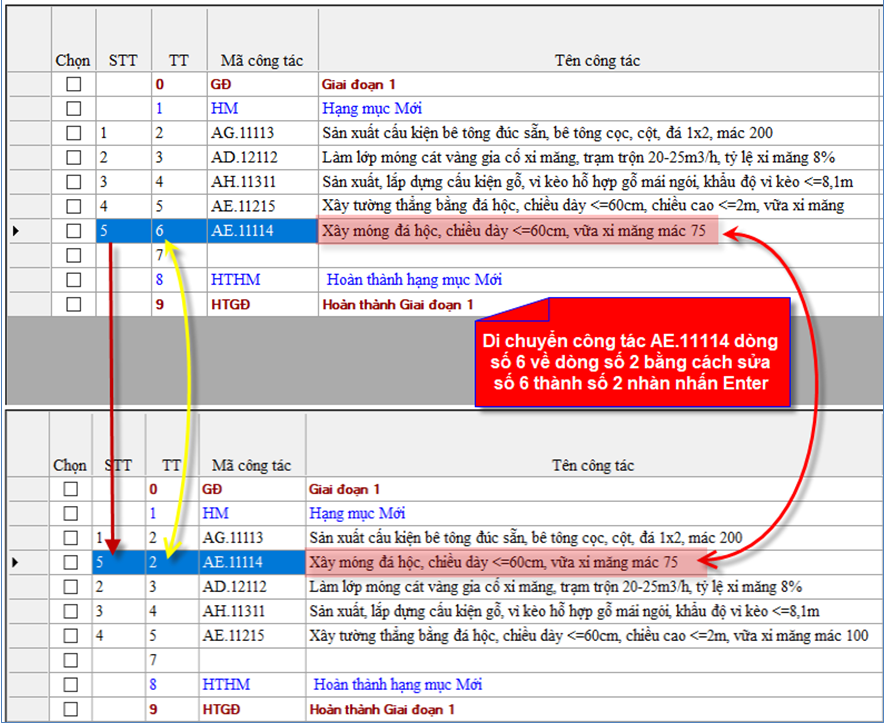
Hình 13: Minh họa sắp xếp lại thứ tự công tác nghiệm thu tại cột TT.
2.5 Cách chuyển khối lượng từ nghiệm thu theo hợp đồng (3a-BTC) thành khối lượng phát sinh (04-BTC)
Xem thêm video:
Để chuyển qua, chuyển lại giữa khối lượng hợp đồng chính hay khối lượng phát sinh chỉ cần chuột phải tại công tác cần chuyển và chọn lệnh chuyển đổi phần mềm sẻ tự chuyển qua lại.
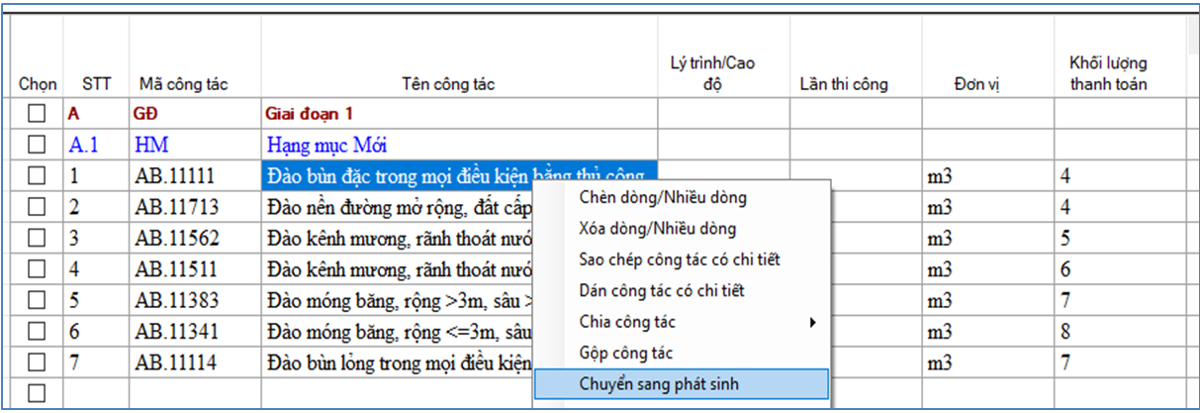
Hình 14: Thao tác chuyển khối lượng hợp đồng sang khối lượng phát sinh.
2.6 Điều chỉnh thêm bớt tiêu chuẩn nghiệm thu của công tác thực hiện
Tại cửa sổ phụ phía dưới trong bảng “Tiêu chuẩn” chỉ cần chuột phải và chọn thêm, xóa, lưu tiêu chuẩn là được.
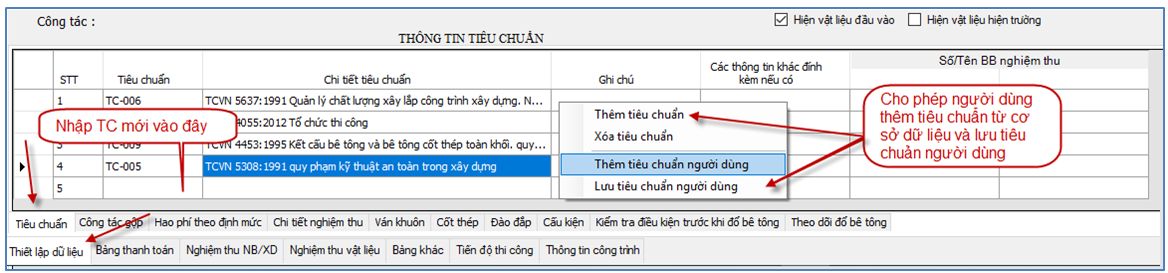
Hình 15: Cách thêm, xóa và lưu tiêu chuẩn nghiệm thu của công tác.
3. Điều chỉnh, sửa đổi, thêm bớt số liệu cho các bảng cao độ, kích thước hình học, ván khuôn, cốt thép, công tác hoàn thiện của công trình dân dụng
3.1 Điều chỉnh, sửa đổi thêm bớt số liệu bảng cao độ, kích thước hình học
Xem chi tiết video hướng dẫn thêm chi tiết nghiệm thu cao độ:
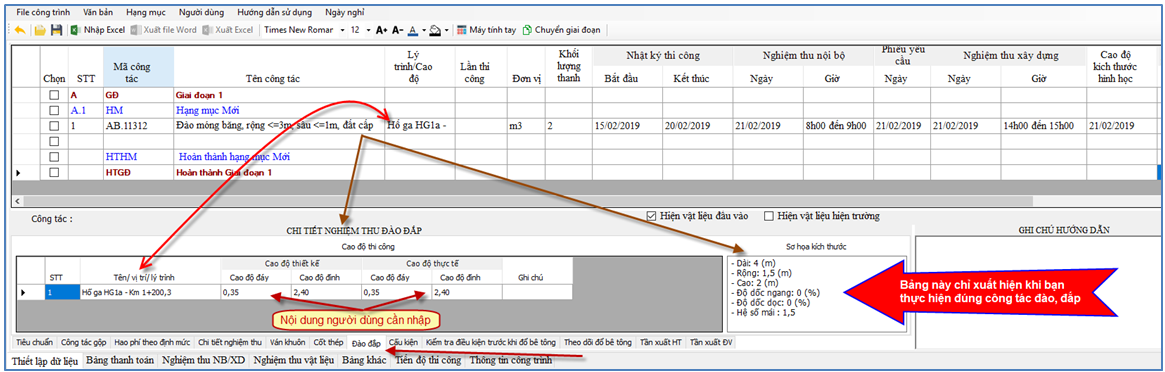
Hình 16: Bảng nhập chi tiết nghiệm thu cao độ và kích thước hình học.
3.2 Điều chỉnh, sửa đổi thêm bớt số liệu bảng ván khuôn
Xem chi tiết video hướng dẫn thêm chi tiết nghiệm thu ván khuôn:
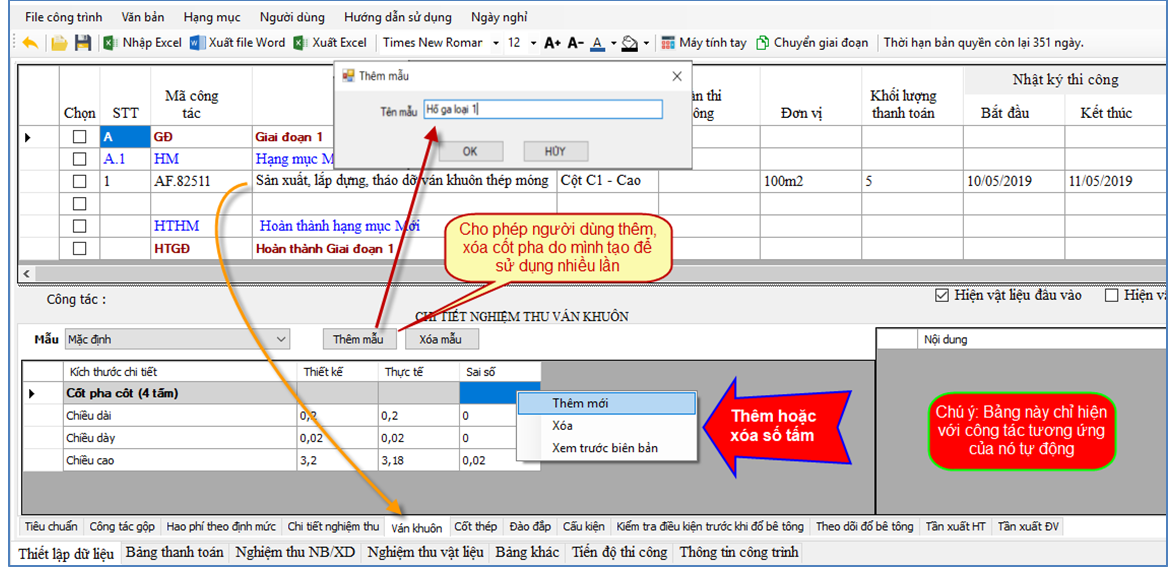
Hình 17: Bảng điều chỉnh và bổ sung số liệu nghiệm thu ván khuôn.
Người dùng có thể điều chỉnh, sửa đổi, thêm hoặc bớt số liệu trong bảng cốt thép theo hồ sơ và bản vẽ thi công.
3.3 Thêm số liệu cốt thép theo bản vẽ thi công
Xem chi tiết video hướng dẫn thêm chi tiết nghiệm thu cốt thép:
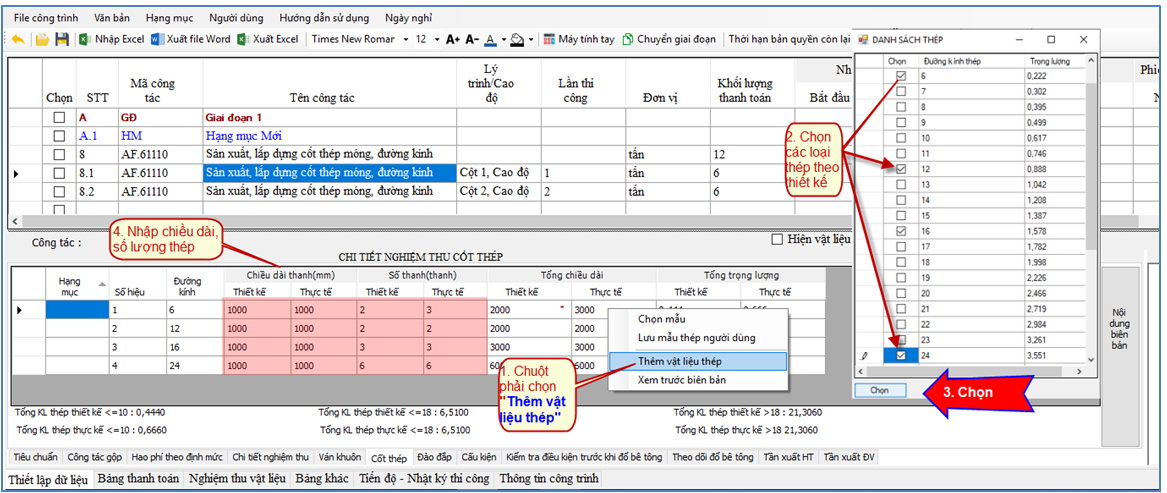
Hình 18: Bảng thêm số liệu cốt thép theo bản vẽ thi công.
3.4 Thêm nội dung nghiệm thu cốt thép
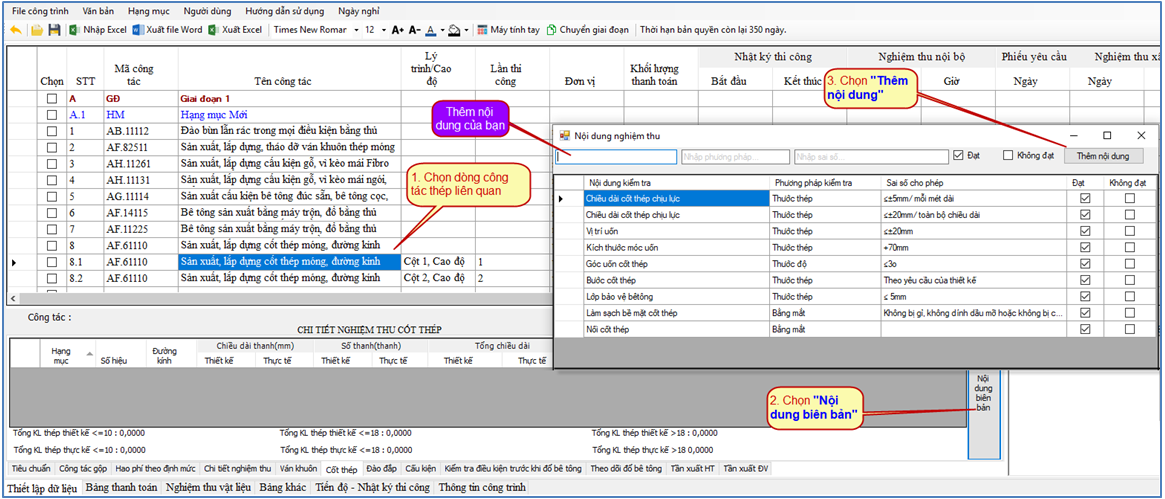
Hình 19: Bảng thêm nội dung nghiệm thu cốt thép.
3.5 Điều chỉnh, sửa đổi thêm bớt số liệu bảng công tác hoàn thiện
Xem chi tiết video:
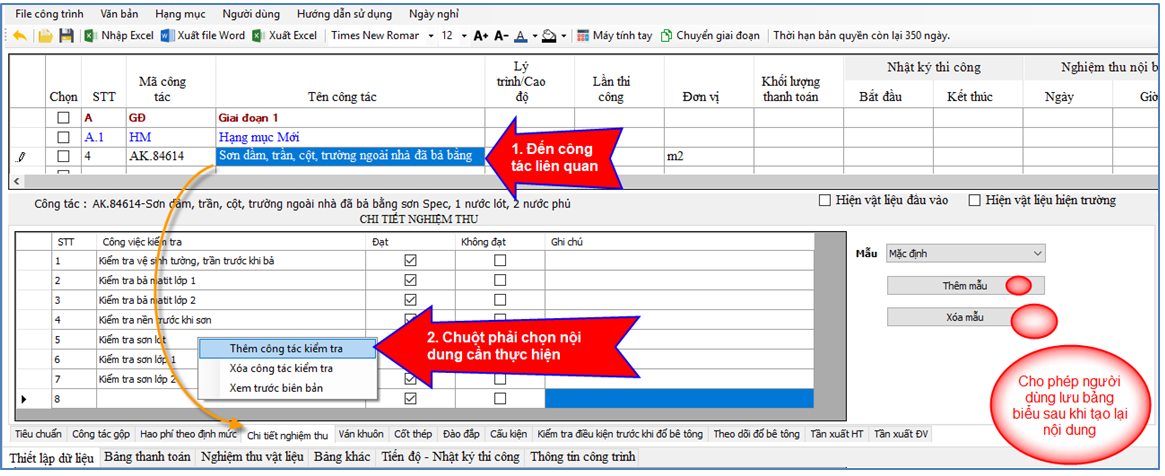
Hình 20: Bảng điều chỉnh dữ liệu nghiệm thu công tác hoàn thiện.
4. Số liệu chi tiết nghiệm thu vật liệu
Số liệu chi tiết nghiệm thu vật liệu được thể hiện tại bảng “Nghiệm thu vật liệu”. Bảng này người dùng chỉ xem, muốn sửa tầng xuất thì xem và sửa bên bảng thiết lập, phần hiện trường và đầu vào
Số liệu phần hiện trường cho phép bạn nghiệm thu chi tiết cho từng công việc cụ thể chứ không làm 1 cục như các phần mềm dạng thủ công khác, trong trường hợp bạn nghiệm thu hoặc xuất nhiều biên bản theo tầng xuất của công tác đúng mã hiệu thực hiện phần mềm sẻ phân tích chi tiết và đầy đủ cho bạn.
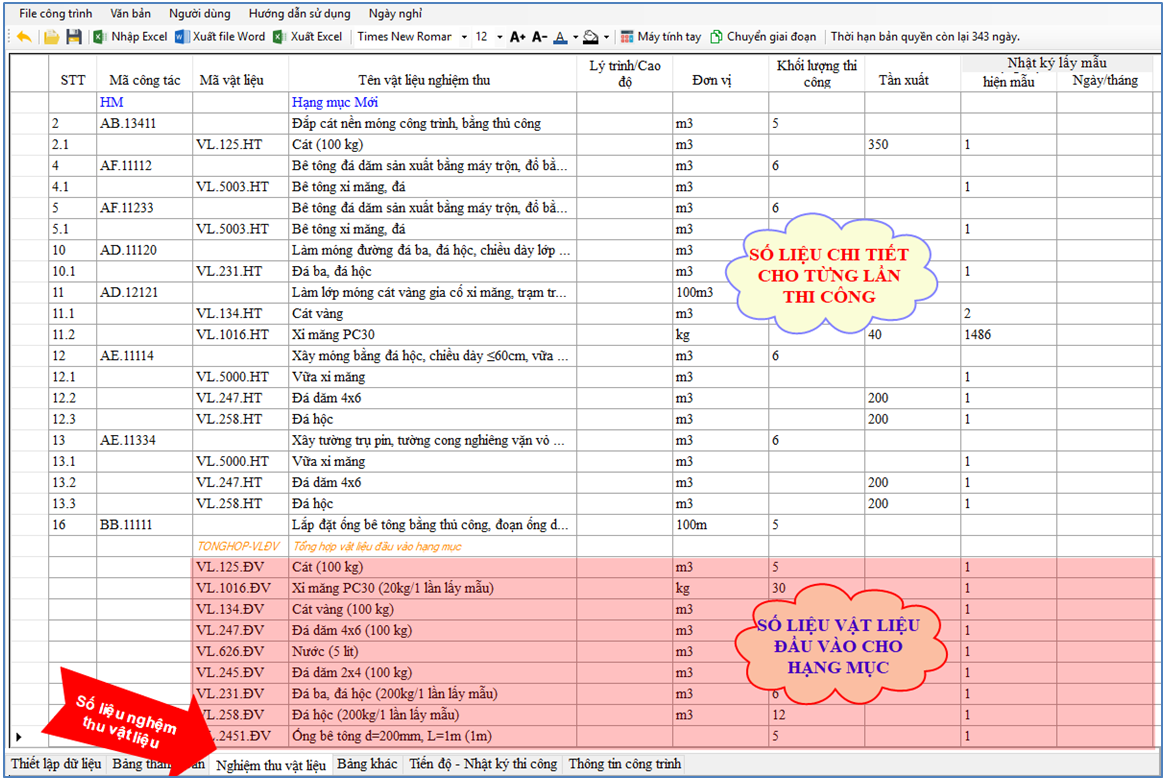
Hình 21: Bảng tổng hợp số liệu vật liệu hiện trường và vật liệu đầu vào theo hạng mục.
Câu hỏi thường gặp khi thiết lập phần mềm
Có thể nhập dữ liệu từ Excel và nhập công tác thủ công không?
Phần mềm hỗ trợ đọc dữ liệu từ file Excel, đồng thời cho phép tìm kiếm và nhập công tác thủ công tương tự phần mềm dự toán hoặc đấu thầu.
Có thể chia một công tác thành nhiều lần nghiệm thu không?
Người dùng có thể chia công tác theo khối lượng hoặc lần thi công, sau đó kiểm soát riêng ngày giờ, khối lượng và dữ liệu thí nghiệm của từng lần.
Phần mềm có hỗ trợ điều chỉnh ngày giờ hàng loạt không?
Chức năng “Tùy chỉnh ngày giờ người dùng” cho phép tăng, giảm hoặc đưa ngày của toàn bộ dự án hay một nhóm công tác về cùng mốc thời gian.
Muốn sửa tần suất nghiệm thu vật liệu thì thực hiện ở đâu?
Bảng “Nghiệm thu vật liệu” dùng để xem dữ liệu. Khi cần sửa tần suất, người dùng điều chỉnh tại bảng thiết lập, phần vật liệu hiện trường hoặc vật liệu đầu vào.
Kết luận
Thông qua các bước trên, người dùng có thể thiết lập đầy đủ công tác, khối lượng, ngày giờ, tiêu chuẩn và dữ liệu vật liệu trên phần mềm Nghiệm thu Xây dựng 360. Việc thực hiện đúng trình tự giúp dữ liệu nghiệm thu rõ ràng, hạn chế sai sót và thuận tiện khi xuất biên bản, nhật ký hoặc các hồ sơ liên quan.
Mọi thông tin, thắc mắc, số liệu, biểu mẫu vui lòng gửi về email Nghiemthuxaydung.qlcl@gmail.com để chúng tôi được hỗ trợ bạn
Chi tiết bài viết hướng dẫn: https://nghiemthuxaydung.com/huong-dan-su-dung
Chi tiết video hướng dẫn: https://nghiemthuxaydung.com/video-huong-dan
Tải file bản in bảng word: TẢI VỀ
Mọi nội dung cần hướng dẫn, hỗ trợ vui lòng liên hệ
Bộ phận hỗ trợ khách hàng (Zalo): 0787 64 65 68


ĐĂNG KÝ SẢN PHẨM
BÀI VIẾT LIÊN QUAN
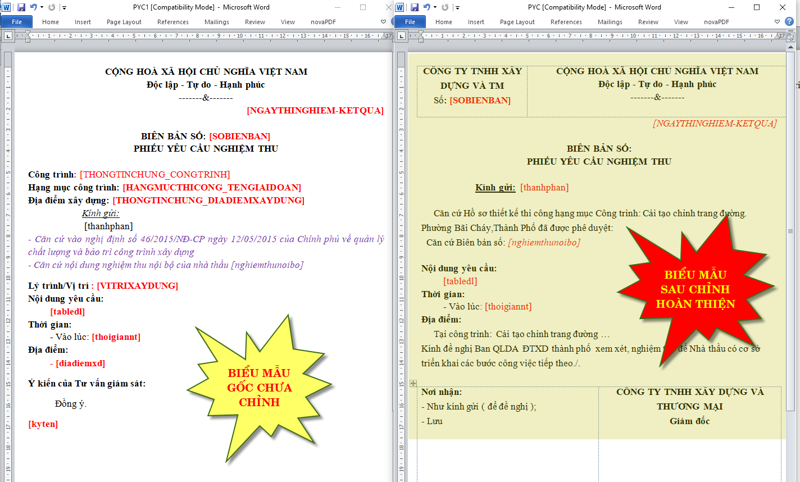
Hướng dẫn tạo biểu mẫu nghiệm thu tự do theo Chủ đầu tư
Hướng dẫn tạo, chỉnh sửa và nhập biểu mẫu nghiệm thu theo yêu cầu riêng của Chủ đầu tư trên phần mềm Nghiệm thu Xây dựng 360 nhanh chóng, chính xác.
Tổng quan phần mềm Nghiệm thu Xây dựng 360 và kết quả xuất hồ sơ
Khám phá giao diện, tính năng và kết quả xuất hồ sơ của phần mềm Nghiệm thu Xây dựng 360: biên bản, nhật ký, tiến độ, thanh toán và quyết toán.

Hướng dẫn chỉnh sửa, xuất và gộp biên bản nghiệm thu trên phần mềm Nghiệm thu Xây dựng 360
Hướng dẫn chỉnh sửa biểu mẫu, lựa chọn vật liệu, xuất và gộp biên bản nghiệm thu vật liệu trên phần mềm Nghiệm thu Xây dựng 360 nhanh chóng, chính xác.