





Bài viết chi tiết
Cửa không hiển thị trong Revit: Nguyên nhân và cách khắc phục trên mặt bằng

Cửa không hiển thị trong Revit dù vẫn xuất hiện trong mô hình 3D là tình huống thường gặp khi triển khai bản vẽ kiến trúc. Có trường hợp mất toàn bộ cửa, có trường hợp chỉ thấy lỗ mở nhưng thiếu cánh hoặc mất đường cung thể hiện hướng mở.
Nguyên nhân có thể nằm ở thiết lập khung nhìn, quy tắc hiển thị của Family hoặc cách cấu hình mô hình liên kết. Vì vậy, nên kiểm tra từ View đang sử dụng trước khi sửa Family hoặc thay đổi vị trí cấu kiện.
Bài viết hướng dẫn cách xác định nguyên nhân theo từng biểu hiện, đồng thời đề xuất cách kiểm soát lỗi trong quá trình phối hợp BIM. Tên lệnh và vị trí một số thiết lập có thể khác nhau theo phiên bản và giao diện Revit.
Phân biệt các trường hợp cửa không hiển thị trên mặt bằng
Trước khi chỉnh sửa, hãy mở một View 3D hoặc mặt cắt phù hợp để xác định cửa còn tồn tại và đang ở đúng vị trí hay không. Nếu cửa xuất hiện trong 3D nhưng mất trên một mặt bằng, hãy ưu tiên kiểm tra thiết lập của mặt bằng đó.
Nếu cửa hiện đầy đủ ở mặt bằng khác cùng tầng, việc so sánh hai View sẽ giúp thu hẹp nguyên nhân. Các thông số cần đối chiếu gồm View Template, View Range, Visibility/Graphics, Phase và Detail Level.
Hiện tượng | Nhóm thiết lập nên kiểm tra trước |
|---|---|
Mất toàn bộ cửa trong một View | Hide in View, VG, Filters, View Template, View Range |
Có lỗ mở nhưng không thấy cánh | Family, Detail Level, subcategory và tham số Visibility |
Có cánh nhưng mất cung mở cửa | Symbolic Lines, subcategory nét mở và thiết lập Family |
Chỉ mất cửa thuộc file liên kết | Trạng thái Revit Link và Display Settings |
Chỉ mất một số cửa cùng loại | Cao độ, Phase, Workset, Design Option và tham số từng cửa |
Bảng này giúp lựa chọn điểm bắt đầu kiểm tra. Một biểu hiện vẫn có thể xuất phát từ nhiều nguyên nhân kết hợp.
1. Kiểm tra cửa có bị ẩn trong View hay không
Trên View Control Bar, bật Reveal Hidden Elements để kiểm tra đối tượng bị ẩn. Nếu cửa xuất hiện trong chế độ này, chọn cấu kiện và sử dụng Unhide in View → Elements. Nếu cả danh mục Doors bị ẩn, cần kiểm tra tùy chọn khôi phục danh mục tương ứng.
Tiếp theo, xem View có đang sử dụng Temporary Hide/Isolate hay không. Khi cần, dùng Reset Temporary Hide/Isolate để đưa View về trạng thái trước khi ẩn hoặc cô lập tạm thời.
Reveal Hidden Elements không giải quyết mọi nguyên nhân mất đối tượng. Nếu cửa vẫn không xuất hiện, cần tiếp tục kiểm tra phạm vi nhìn và các thiết lập hiển thị khác.
Đồng thời, hãy kiểm tra Crop Region. Cửa nằm ngoài vùng cắt của mặt bằng sẽ không được thể hiện như mong muốn, dù vị trí của nó trong mô hình vẫn đúng.
2. Kiểm tra Visibility/Graphics và bộ lọc
Mở Visibility/Graphics Overrides, thường bằng phím tắt VG hoặc VV, sau đó tìm danh mục Doors trong tab Model Categories. Kiểm tra danh mục này có được bật hiển thị hay không.
Nếu Doors đã bật nhưng cánh hoặc cung mở vẫn mất, mở rộng các subcategory bên dưới. Tên subcategory phụ thuộc vào cách xây dựng Family; không phải thư viện nào cũng có mục mang tên “Plan Swing”. Nét mở cửa có thể nằm trong một subcategory khác hoặc được điều khiển bằng tham số riêng.
Trong tab Filters, kiểm tra những bộ lọc có thể tác động đến Doors. Một bộ lọc dựa trên Type Mark, Comments hoặc tham số do dự án tạo có thể khiến một nhóm cửa bị ẩn, dù danh mục Doors vẫn bật.
Nên thử thay đổi từng thiết lập trên View kiểm tra để xác định nguyên nhân. Việc bật hoặc tắt nhiều mục cùng lúc sẽ khiến quá trình đối chiếu khó hơn.
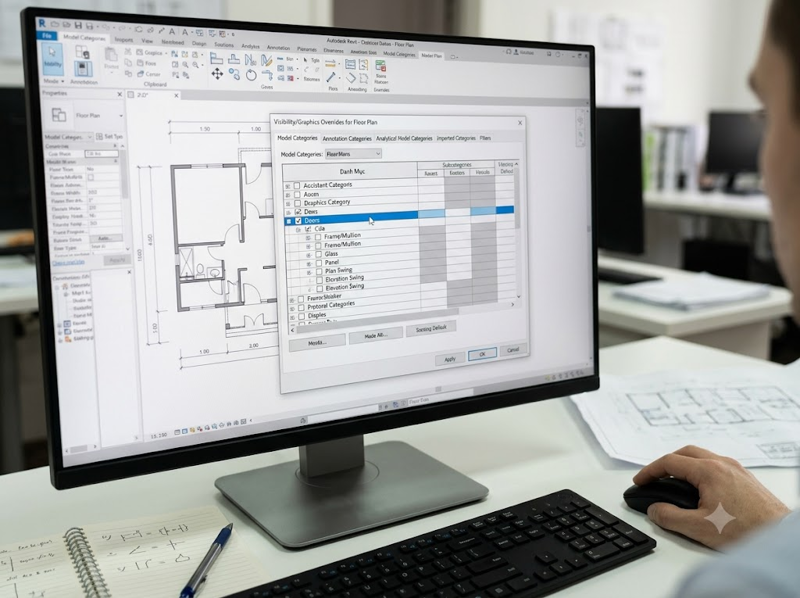
Hộp thoại Visibility/Graphics hiển thị danh mục Doors.
3. Xác định View Template đang kiểm soát thông số nào
Khi thông số hiển thị bị làm mờ và không thể chỉnh trực tiếp, hãy kiểm tra View Template đang gán cho View.
View Template chỉ kiểm soát những thông số được đưa vào phạm vi áp dụng của mẫu. Vì vậy, không nên mặc định rằng mọi thuộc tính của View đều bị khóa khi sử dụng template.
Có thể tạo một View riêng để thử nghiệm, sau đó tạm bỏ template hoặc điều chỉnh các thông số cần kiểm tra trên bản sao. Tránh sửa trực tiếp template dùng chung khi chưa xác định phạm vi ảnh hưởng, vì thay đổi có thể tác động đến nhiều bản vẽ.
Sau khi tìm được nguyên nhân, cần cập nhật lại theo quy ước của dự án. Nếu chỉ sửa riêng một View mà bỏ qua mẫu đang sử dụng, lỗi có thể tiếp tục xuất hiện ở các bản vẽ khác.
4. Kiểm tra View Range và cao độ thực tế của cửa
Trong Properties của mặt bằng, tìm View Range → Edit. Hộp thoại này cho phép kiểm tra các mặt phẳng Top, Cut Plane, Bottom và View Depth.
Đối chiếu phạm vi nhìn với vị trí thực tế của cửa bằng mặt cắt. Cần xác định cao độ chân cửa, chiều cao cửa và Level liên quan trước khi thay đổi Cut Plane.
Không có một giá trị Cut Plane duy nhất phù hợp cho mọi dự án. Giá trị cần được lựa chọn theo cao độ cấu kiện và mục đích thể hiện bản vẽ. Cách biểu diễn còn phụ thuộc vào danh mục và cấu trúc Family, vì vậy không nên kết luận rằng mọi cửa ngoài mặt phẳng cắt đều biến mất theo cùng một quy tắc.
Với khu vực có cao độ đặc biệt, chẳng hạn sàn lệch tầng hoặc cửa đặt cao, có thể xem xét sử dụng Plan Region để thiết lập View Range cục bộ. Cách này giúp kiểm tra một khu vực mà không phải thay đổi phạm vi nhìn của toàn bộ mặt bằng.
Nếu điều chỉnh View Range của dự án chưa giải quyết được cách thể hiện cửa, cần kiểm tra thêm mặt bằng tham chiếu và thiết lập biểu diễn trong Family. Autodesk cũng hướng dẫn kiểm tra mặt phẳng cắt trong Family đối với trường hợp cửa không thể hiện đúng trên mặt bằng.
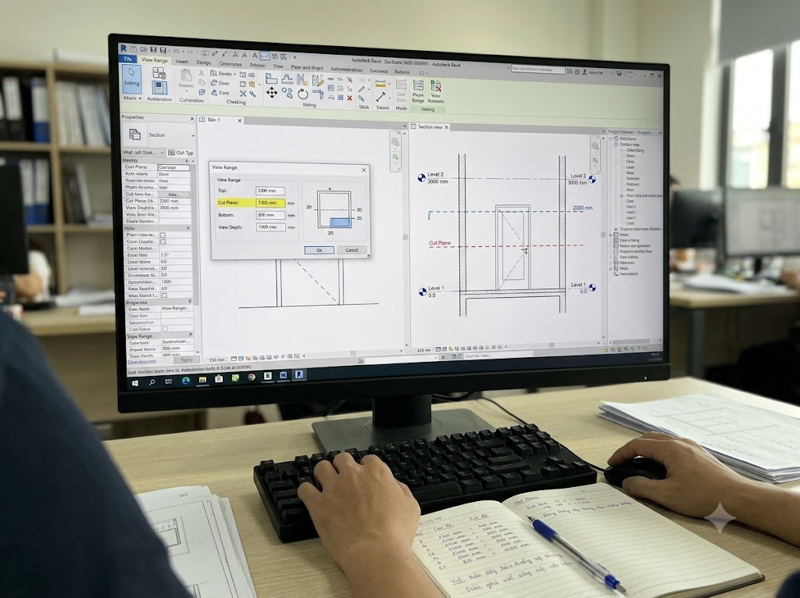
View Range đặt cạnh mặt cắt đi qua cửa.
5. Kiểm tra Detail Level khi cửa mất cánh hoặc cung mở
Trên View Control Bar, chuyển lần lượt giữa Coarse, Medium và Fine, sau đó quan sát sự thay đổi.
Nếu cửa xuất hiện ở Medium hoặc Fine nhưng mất một phần ở Coarse, Family có thể đang được thiết lập cách biểu diễn khác nhau theo mức độ chi tiết. Đây chưa chắc là lỗi; cần đối chiếu với yêu cầu của loại bản vẽ đang triển khai.
Revit cho phép kiểm soát khả năng hiển thị của hình học Family theo hướng nhìn và Detail Level. Vì vậy, chỉ đổi mức chi tiết để cửa hiện trở lại là bước chẩn đoán; sau đó vẫn cần xác nhận cách biểu diễn có đúng quy ước hồ sơ hay không.
6. Kiểm tra Family cửa và Symbolic Lines
Nếu nhiều cửa sử dụng cùng một Family đều gặp biểu hiện giống nhau, trong khi các Family khác hiển thị bình thường, hãy kiểm tra thư viện cửa.
Chọn cửa tại View có thể nhìn thấy, dùng Edit Family rồi mở mặt bằng tham chiếu, thường là Ref. Level. Xác định cánh cửa trên mặt bằng được thể hiện bằng hình học 3D, Symbolic Lines hay kết hợp cả hai.
Đối với hình học 3D, kiểm tra Visibility Settings, gồm tùy chọn Plan/RCP và các mức chi tiết phù hợp. Đối với Symbolic Lines, kiểm tra subcategory, Detail Level và điều kiện hiển thị của chính đường nét. Autodesk xác nhận Symbolic Lines có thiết lập hiển thị riêng theo mức chi tiết.
Nếu Family có tham số Yes/No điều khiển cánh hoặc cung mở, cần kiểm tra cả giá trị tham số ở cấp Type hoặc Instance. Family lồng bên trong cũng có thể có thiết lập hiển thị riêng.
Không nên bật toàn bộ hình học ở mọi mức chi tiết chỉ để khắc phục nhanh. Cách sửa phù hợp là khôi phục đúng biểu diễn cần thiết, đồng thời giữ bản vẽ rõ ràng ở từng tỷ lệ.
Sau khi chỉnh sửa, lưu bản Family có thể đối chiếu, nạp lại vào dự án và kiểm tra những loại cửa liên quan trước khi áp dụng rộng.
7. Đối chiếu Phase, Workset và Design Option
Trong dự án cải tạo, hãy kiểm tra Phase Created, Phase Demolished của cửa và Phase, Phase Filter của View.
Nếu cửa được tạo ở giai đoạn sau giai đoạn của View, chỉ đổi Phase Filter sang Show All sẽ không làm cửa xuất hiện như mong muốn. Cần xác định đúng giai đoạn mà bản vẽ phải thể hiện, tránh thay đổi Phase của cấu kiện chỉ để xử lý đồ họa.
Với mô hình có Worksharing, kiểm tra Workset chứa cửa đã được mở và có được phép hiển thị trong View hay chưa. Việc mở Workset và việc bật hiển thị Workset là hai nội dung cần xem xét riêng.
Nếu dự án sử dụng Design Options, cửa có thể thuộc một phương án không được View hiện tại thể hiện. Đây là điểm cần kiểm tra khi chỉ một nhóm cửa biến mất trong khi các thiết lập hiển thị chung vẫn phù hợp.
Ngoài ra, nên đối chiếu Discipline của View với mục đích bản vẽ. Thay đổi Discipline có thể ảnh hưởng cách thể hiện mô hình, nhưng không nên coi việc chuyển sang Architectural hoặc Coordination là giải pháp duy nhất cho mọi trường hợp.
8. Kiểm tra Revit Link khi cửa nằm trong mô hình kiến trúc liên kết
Trước tiên, xác nhận đúng file kiến trúc đã được tải và đang sử dụng đúng phiên bản. Nếu cửa chưa tồn tại trong bản liên kết hiện tại, thay đổi Visibility/Graphics sẽ không giải quyết được vấn đề.
Tiếp theo, mở VG → Revit Links, tìm mô hình liên quan và kiểm tra Display Settings. Tùy cấu hình, mô hình liên kết có thể được thể hiện theo Host View, Linked View hoặc thiết lập Custom.
Khi dùng By Linked View, cần kiểm tra chính View được chọn trong file liên kết. Khi dùng Custom, cần rà soát danh mục Doors và các thiết lập liên quan, đồng thời xem xét Phase Mapping hoặc Workset của mô hình khi cần.
Chuyển sang Custom rồi bật Doors không bảo đảm khắc phục mọi trường hợp. Cửa vẫn có thể không xuất hiện nếu nguyên nhân nằm ở dữ liệu liên kết, Family, giai đoạn hoặc phạm vi nhìn.
Xử lý lỗi hiển thị cửa trong quy trình phối hợp BIM
Trong dự án có nhiều thành viên, cần ghi lại điều kiện phát sinh lỗi để người phụ trách tái hiện được tình huống. Một ghi nhận hữu ích nên có tên View, mã cửa hoặc Element ID, tên Family và Type, phiên bản mô hình cùng ảnh chụp hiện trạng.
Sau khi sửa, cần kiểm tra lại trên View phát sinh lỗi, các View liên quan và bản vẽ xuất nếu có. Cửa hiển thị đúng trong 3D chưa đủ để xác nhận mặt bằng phát hành đã đúng.
Nếu lỗi xuất phát từ Family hoặc View Template dùng chung, nên xem xét cập nhật thư viện và quy ước dự án. Đây là cách giảm lặp lại lỗi ở những tầng, hạng mục hoặc mô hình khác.
Kết nối với BIM Xây Dựng 360 và CDE 360 Việt Nam
Khi tìm hiểu BIM Xây Dựng 360 hoặc CDE 360 Việt Nam cho quy trình phối hợp, doanh nghiệp nên trao đổi rõ nhu cầu quản lý phiên bản, chia sẻ mô hình và theo dõi nội dung cần xử lý để lựa chọn phạm vi triển khai phù hợp.
CDE có thể đóng vai trò môi trường tổ chức thông tin và trao đổi giữa các bên. Những điều chỉnh liên quan đến View Range, Family hoặc View Template vẫn cần được thực hiện và kiểm tra trong môi trường Revit.
Các khả năng như đồng bộ vấn đề với Revit, trao đổi BCF hoặc tự động phát hiện sai thiết lập cần được xác nhận theo tài liệu và phiên bản sản phẩm thực tế trước khi đưa vào quy trình.
Câu hỏi thường gặp
Vì sao cửa có trong 3D nhưng không xuất hiện trên mặt bằng?
Hai View có thể sử dụng những quy tắc hiển thị khác nhau. Hãy kiểm tra View Range, VG, Filters, View Template và thiết lập Family, sau đó đối chiếu Phase, Workset hoặc Design Option khi cần.
Mất cung mở cửa có phải do View Range không?
Có thể liên quan, nhưng cần kiểm tra thêm Symbolic Lines, subcategory, Detail Level và tham số điều khiển cung mở. Không nên sửa cao độ cửa khi chưa xác định đúng nguyên nhân.
Có nên xóa cửa và đặt lại không?
Nên kiểm tra thiết lập hiển thị trước. Nếu nguyên nhân nằm ở View hoặc Family, đặt lại cửa có thể không giải quyết được và còn ảnh hưởng đến dữ liệu đã gán cho cấu kiện.
Có cần nâng cấp Revit để sửa lỗi này không?
Trước hết cần loại trừ nguyên nhân từ mô hình và thiết lập. Nếu có dấu hiệu lỗi phần mềm, hãy đối chiếu tài liệu hỗ trợ và bản cập nhật tương ứng với phiên bản đang dùng, đồng thời thử trên bản sao trước khi thay đổi môi trường dự án.
Khắc phục đúng nguyên nhân để giữ ổn định hồ sơ
Khi cửa không hiển thị trong Revit, hãy bắt đầu bằng việc xác nhận vị trí cấu kiện và so sánh các View. Tiếp đó, kiểm tra trạng thái ẩn, VG, View Template, View Range và Detail Level trước khi can thiệp vào Family.
Với mô hình nhiều người cùng làm việc, cần kiểm tra thêm Phase, Workset, Design Option và Revit Link. Ghi nhận nguyên nhân cùng cách xử lý sẽ giúp nhóm cập nhật thư viện, kiểm soát bản vẽ và hạn chế lỗi lặp lại trong những lần phát hành sau.


BÀI VIẾT LIÊN QUAN
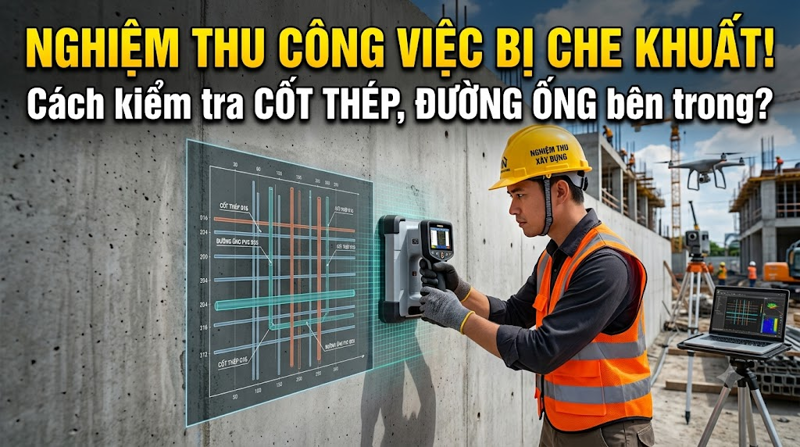
Nghiệm thu công việc bị che khuất: Cần kiểm tra gì trước khi thi công bước tiếp theo?
Công việc bị che khuất cần được kiểm tra vào đúng thời điểm. Tìm hiểu những nội dung cần chuẩn bị, lỗi thường gặp và cách quản lý hồ sơ nghiệm thu tại công trường.
Phần mềm BIM CDE 360 Việt Nam: Quản lý dữ liệu dự án
BIM - CDE 360 Việt Nam giúp Chủ đầu tư, Ban QLDA, tư vấn và nhà thầu quản lý hồ sơ, mô hình IFC, phiên bản, phê duyệt, BCF và xung đột tập trung.

Phần mềm quản lý hạ tầng – Nền tảng cốt lõi cho đô thị thông minh
Phần mềm quản lý hạ tầng giúp số hóa tài sản đô thị, cảnh báo bảo trì, kết nối dữ liệu và hỗ trợ điều hành đô thị thông minh hiệu quả.

TOP 5 lý do nên dùng phần mềm quản lý hạ tầng năm 2026
Khám phá 5 lý do Chủ đầu tư và BQLDA nên dùng phần mềm quản lý hạ tầng để kiểm soát tiến độ, hồ sơ, chi phí và vận hành hiệu quả.

So sánh phần mềm quản lý hạ tầng 360 và quốc tế
Đánh giá phần mềm quản lý hạ tầng 360, Cityworks, InfraWorks và AssetWise theo GIS, duy tu, BIM, chi phí và khả năng triển khai cho đơn vị quản lý tại Việt Nam.

Quản lý hạ tầng đô thị số hóa bằng GIS
Quản lý hạ tầng đô thị giúp số hóa tài sản công, theo dõi duy tu, cảnh báo sự cố và tổng hợp báo cáo trực quan trên bản đồ GIS tập trung, hiệu quả.

CDE trong dự án BIM: Quy định và cách triển khai năm 2026
Tìm hiểu môi trường dữ liệu chung trong dự án BIM, cấu trúc theo ISO 19650, TCVN 14177 và quy định triển khai CDE mới nhất tại Việt Nam năm 2026.